



无论是日常上网还是远程办公,了解自己的流量使用情况都至关重要。本文将从系统自带功能到第三方工具,全面介绍在 windows 10 中实现流量监控的多种方法。
一、查看流量使用量:系统内置功能
- 按下 Win+I 快捷键 → 打开【设置】界面
- 点击左侧【网络和 Internet】→ 进入【数据使用量】选项
- 右侧将显示过去30天内 Wi-Fi 或以太网的总流量使用情况(例如:181GB)
| 功能 | 适用场景 |
|---|---|
| 应用流量统计 | 识别高流量消耗程序(如视频类软件) |
| 网络切换记录 | 区分不同 Wi-Fi 或有线网络的使用数据 |
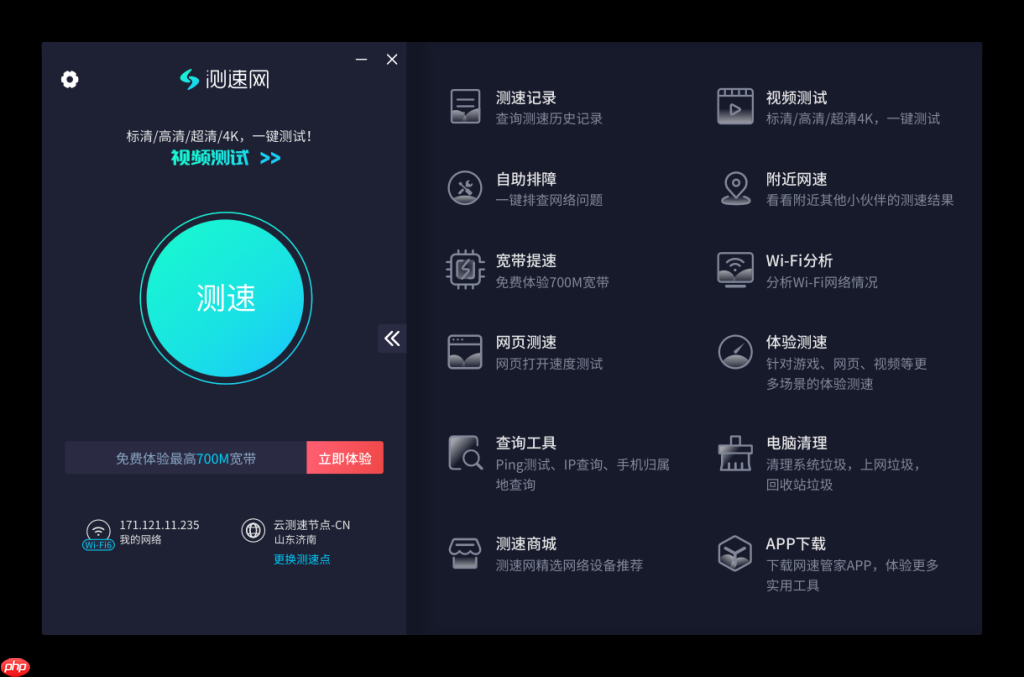 二、实时网速监控:两种实用方式
方案一:使用任务管理器
- 右键点击任务栏 → 选择【任务管理器】或直接按下 Ctrl+Shift+Esc
- 切换至【性能】标签页 → 点击【Wi-Fi】或【以太网】
- 查看实时上传与下载速度的动态曲线图
方案二:借助第三方工具

- 腾讯电脑管家:安装后可在任务栏直接显示实时网速
-
NetSpeedMonitor:
- 下载并安装该轻量级工具
- 右键任务栏 → 【工具栏】→ 启用【NetSpeedMonitor】
三、管理后台流量:防止应用偷跑流量
- 打开【设置】→ 进入【网络和 Internet】→ 选择【数据使用量】
- 点击【使用量详细信息】→ 查看各应用的后台流量排名
- 对流量消耗较大的应用,关闭其后台刷新权限
| 高风险应用 | 限制建议 |
|---|---|
| 云同步软件 | 设置为仅在 Wi-Fi 下同步 |
| 流媒体平台 | 关闭自动播放功能 |
四、进阶技巧:深度分析与优化流量
- 周期性对比:每月固定时间记录流量数据,掌握使用趋势
- 设置限速提醒:在【数据使用量】中设定预警阈值(如达到套餐的90%时提示)
- 网络分流策略:传输大文件时优先使用更稳定的有线连接
结语
结合系统功能与实用工具,你可以全面掌控设备的流量消耗细节。建议养成每月定期检查的习惯,尤其是在使用移动热点时,提前设置数据使用上限,可有效避免产生额外费用。科学管理流量分配,才能让网络资源发挥最大效能。





