



有部分用户反馈,在安装windows 10正式版系统之后,发现无法进入bios界面。这主要是由于windows 10引入了一种全新的快速启动模式,这种模式能够显著提升开机速度,但它会绕过bios部分直接进入系统。如果遇到这种情况,请不要慌张,只需关闭快速启动功能,就能顺利进入bios设置。接下来,我们将详细介绍具体的解决步骤,希望能帮到大家。
Windows 10无法进入BIOS设置的解决方案:
方法一:
直接点击“重启”。由于Windows 10的快速启动技术仅对关机起作用,而“重启”操作并不会触发快速启动机制,因此可以直接尝试这种方法。
方法二:
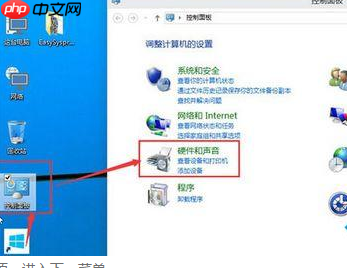
- 完全禁用快速启动功能。首先打开控制面板,然后选择“硬件和声音”。
- 点击“电源选项”,进入下一步设置。
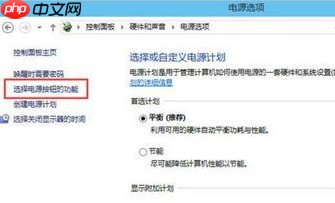
- 在此页面中,找到并选择“电源按钮的功能”。


- 进入界面后,将原本不可更改的“启用快速启动”选项手动修改为未启用状态。(注意:这是在禁用了快速启动后的截图,通常该选项是默认开启的。)
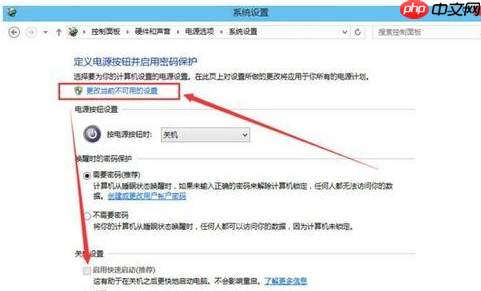
- 建议完成操作后重新启用快速启动功能,因为它确实能让普通机械硬盘的开机时间缩短十几秒。
方法三:
如果上述两种方式均无效,可以尝试以下第三种方法:断开电源线,等待约10秒钟后再重新连接电源线并开机。这种方法简单直接,有时候能够有效解决问题。例如,我本人就曾通过这种方式成功解决了Windows 10无法进入BIOS的问题。
希望这些方法能够帮助大家顺利解决Windows 10无法进入BIOS的问题!





