



每日一句,送给最珍贵的你:
成熟,就是在某一个突如其来的时刻,把你的骄傲狠狠的踩到地上,任其开成花或者烂成泥。
最近在琢磨写个小程序后会用到数据库的缘故,于是将MySQL在电脑上安装了一遍,还成功跑了起来, 今天就将教程分享出来啦。
那么什么是MySQL数据库呢?
简单来说,MySQL是一个多用户、多线程且开源的的SQL数据库,是一个客户机/服务器结构的应用,它由一个服务器守护程序mysqld和很多不同的客户程序和库组成。
至于为什么选择MySQL作为我的数据库呢,当然主要原因是因为它的快咯,目前市场上运行最快的 SQL (Structured Query Language结构化查询语言) 数据库之一就是MySQL Server,由瑞典的T.c.X. DataKonsultAB公司开发。而且它还提供了其它数据库少有的编程工具,MySQL对于个人用户也是免费的,当然,开发app还是需要支付一定费用的,详见官网。(https://www.mysql.com/)
下载以及安装MySQL(以下为图文版教程,视频版待开发中

)
首先我们得去MySQL的官网,网址如下:https://www.mysql.com/
如下为官网首页:
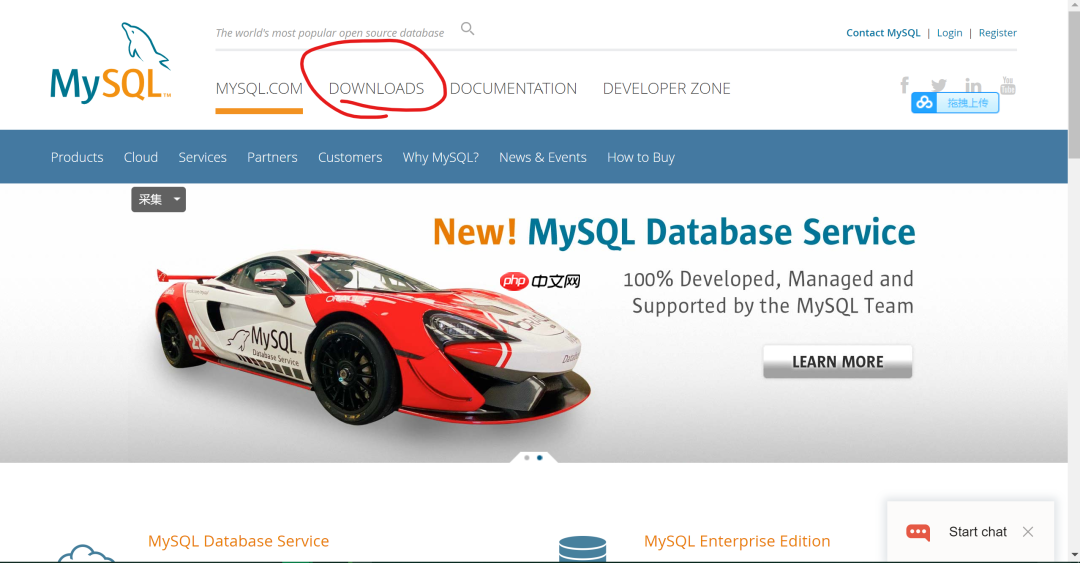
我们点击上面的DOWNLOADS,找到下图中的MySQL community(GPL)Download。
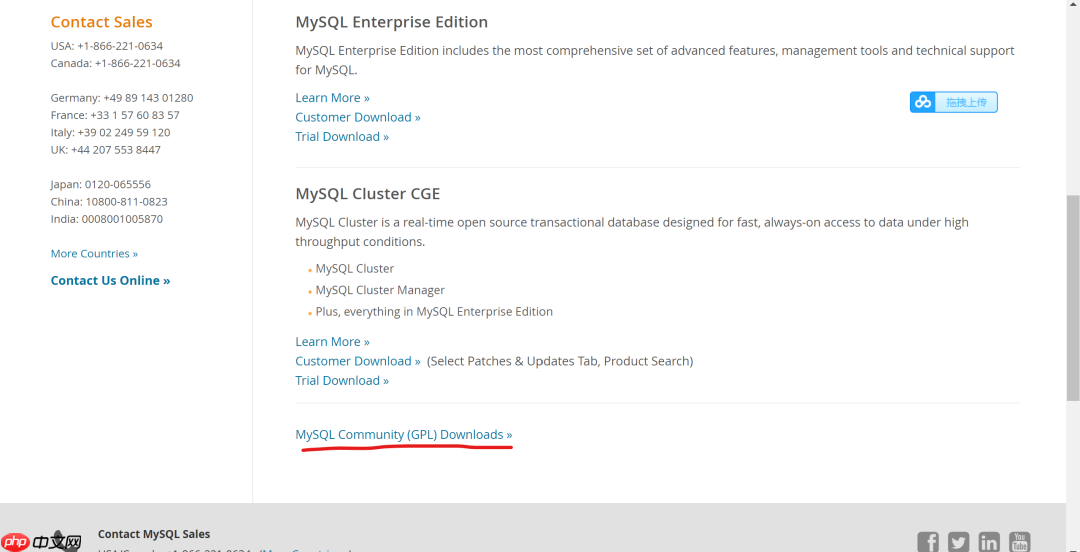
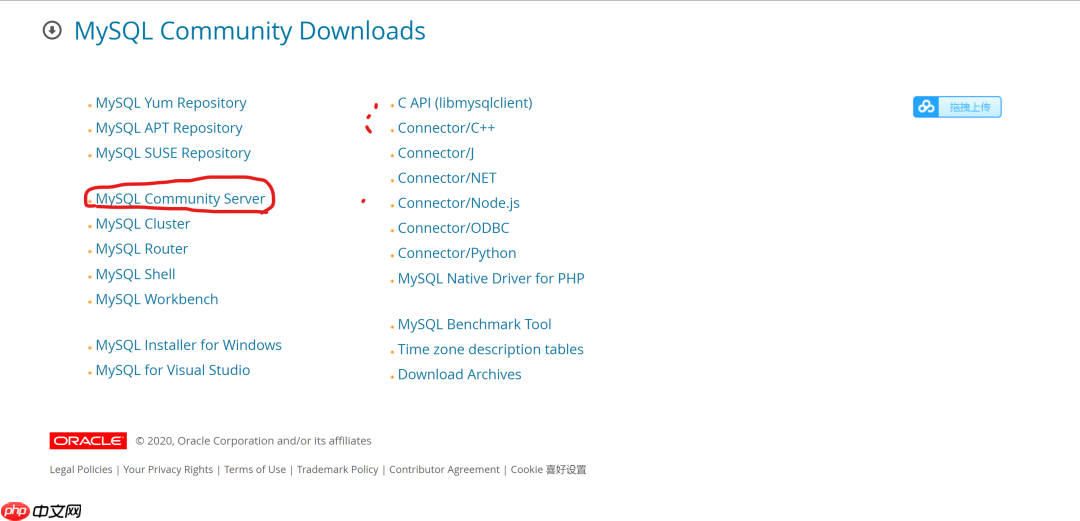
进去之后我们可以看到许多版本,这里小编选择的是MySQL community Server,点击之后便可进去下载。
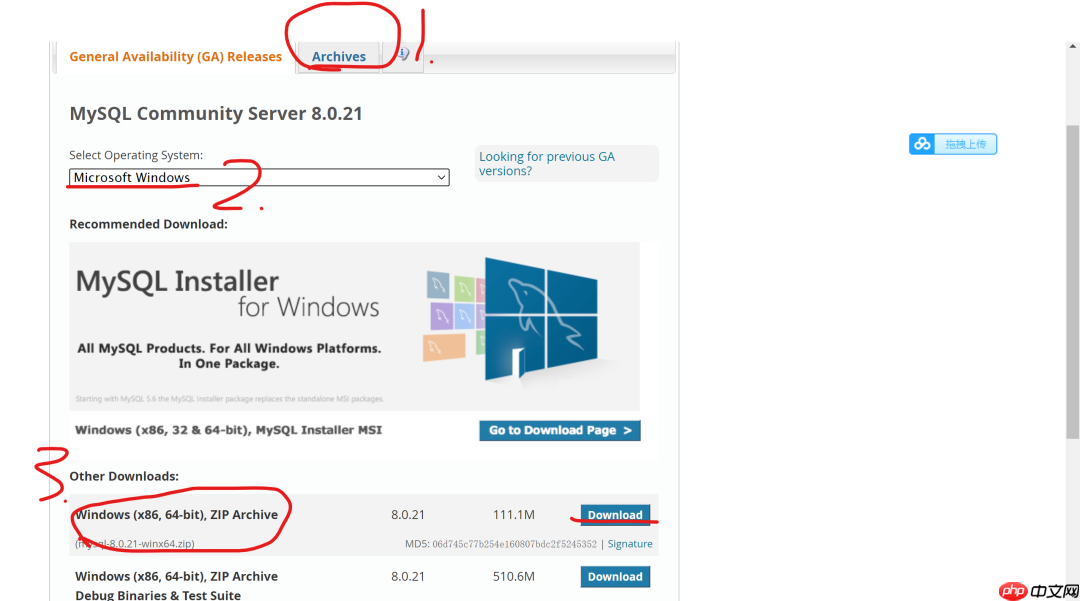
进去之后我们便可以看到下载页面啦,在这里小编用数字标识啦,如:
这里是档案,可以下载之前版本的MySQL版本这里根据自己的电脑系统来啦,如小编的是Windows,就选择Windows。这里是最新的正式版本,小编就是选择的这个啦。下面的是测试版,可能会不怎么稳定,所以小编没下。选择好后点击右边的download就行啦。To:这里小编下载的是Zip压缩文档,还有一种是msi的,不过小编还是习惯用zip压缩文档。
点击download后会进入下面的页面,选择小编画圈圈的地方(意为谢谢,直接开始下载,可以避免注册登录的复杂操作)

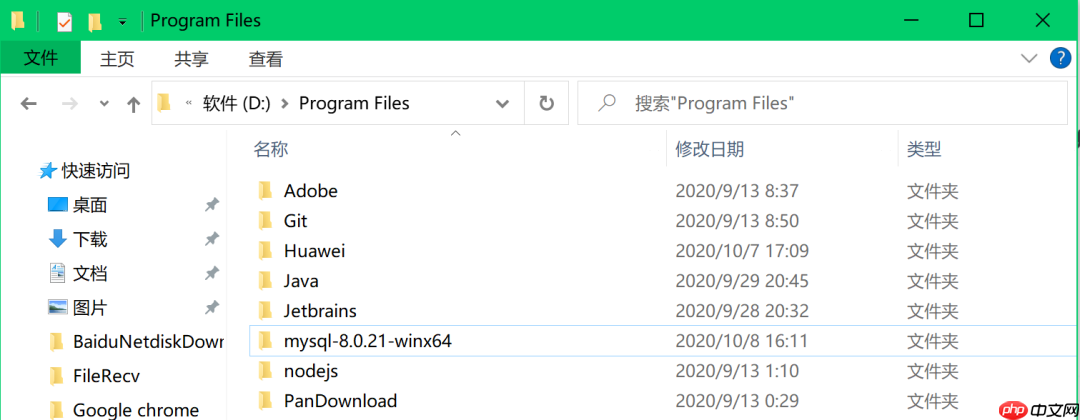
下载完成后会得到一个压缩包,直接将解压文件拖到你的Program Files文件夹中,如下:
MySQL环境配置
接下来便是MySQL的环境配置啦,关于环境配置在上次说Java时也谈到了,所以这里就简单一点啦。
关于上次Java环境配置;Windows10下JDK8下载及java环境配置

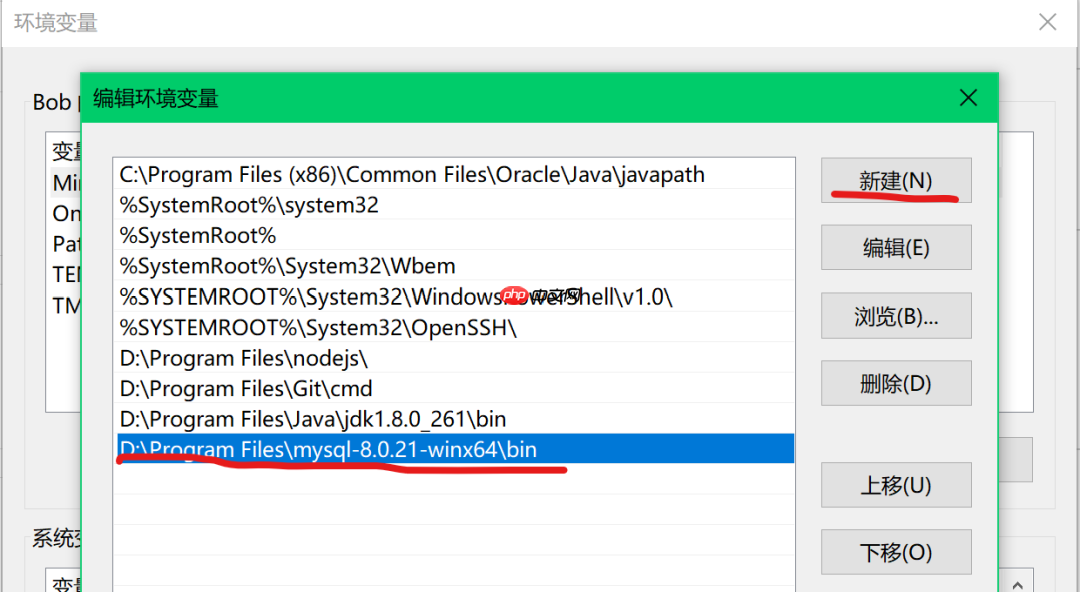
关于环境配置:右键我的电脑->属性->高级系统设置->系统变量
然后找到并点击path,再点击新建,在其后面添加: 你的mysql bin文件夹的路径(如小编的是):D:\Program Files\mysql-8.0.21-winx64\bin
由于我们的mysql文件中没有默认的配置文件,所以需要我们新建一个.ini的配置文件,新建文件名字为my-default.ini(新建一个文本文件,然后修改文件后缀名)里边内容如下:
代码语言:javascript代码运行次数:0运行复制# For advice on how to change settings please see# http://dev.mysql.com/doc/refman/5.6/en/server-configuration-defaults.html# *** DO NOT EDIT THIS FILE. It's a template which will be copied to the# *** default location during install, and will be replaced if you# *** upgrade to a newer version of MySQL.[mysqld]# Remove leading # and set to the amount of RAM for the most important data# cache in MySQL. Start at 70% of total RAM for dedicated server, else 10%.# innodb_buffer_pool_size = 128M# Remove leading # to turn on a very important data integrity option: logging# changes to the binary log between backups.# log_bin# These are commonly set, remove the # and set as required.# basedir = D:\Program Files\mysql-8.0.21-winx64# datadir = D:\mysql-server\data# port = .....# server_id = .....#设置服务器字符集为utf8character_set_server=utf8collation-server=utf8_general_ci#设置mysql的安装目录basedir = D:\Program Files\mysql-8.0.21-winx64#设置mysql的数据文件存放目录datadir = D:\Program Files\mysql-8.0.21-winx64\data#设置mysql服务所绑定的端口port = 3306#设置mysql允许的最大连接数max_connections=15# Remove leading # to set options mainly useful for reporting servers.# The server defaults are faster for transactions and fast SELECTs.# Adjust sizes as needed, experiment to find the optimal values.# join_buffer_size = 128M# sort_buffer_size = 2M# read_rnd_buffer_size = 2M[client] #设置客户端字符集default-character-set=utf8[WinMySQLadmin]Server = D:\Program Files\mysql-8.0.21-winx64\bin\mysqld.exesql_mode=NO_ENGINE_SUBSTITUTION,STRICT_TRANS_TABLES
切记需要注意里面的几个路径,一定要修改为你的mysql文件夹所在的路径,比如小编放的目录是D:\Program Files\mysql-8.0.21-winx64,所以上面的配置路径都为这个!!!
一定要修改为你的mysql文件夹所在的路径!!!
一定要修改为你的mysql文件夹所在的路径!!!
一定要修改为你的mysql文件夹所在的路径!!!
接下来就可以通过命令行来运行MySQL啦,切记一定要通过管理员身份打开,否则后面会报错权限不够!!!
命令如下:mysqld -install 如果出现以下提示,说明安装成功。

开始启动服务命令为:net start mysql 这时候会出现报错,如下:
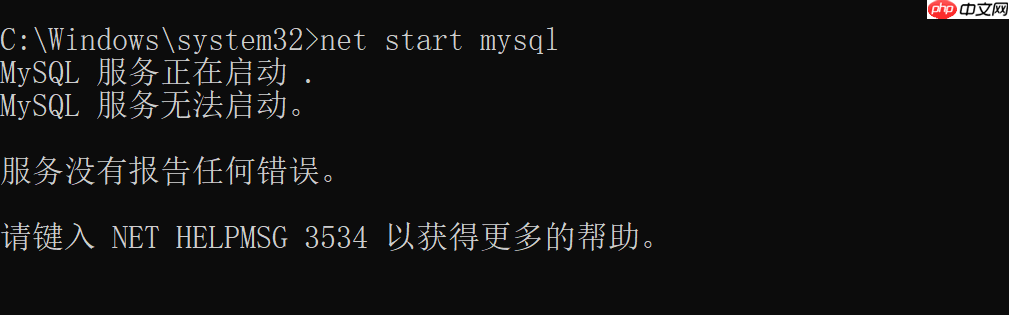
系统提示无法启动,并报错为3534 ,我们通过mysqld --console命令来查看错误日志,系统提示我们在MySQL里面木有找到\data文件
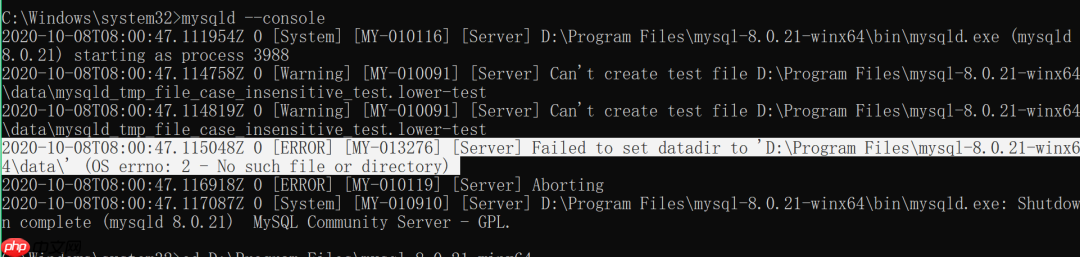
这时需要我们新建一个\data文件,我们用命令进入到mysql文件夹的路径,输入以下命令:mysqld --initialize-insecure --user=mysql
关于命令行怎么进入MySQL文件夹的路径,我们需要先键入cd\,进入盘符选择,然后打D:即可进入MySQL的目录,只是要一直在刚刚的命令行中,若是重新打开就得自己cd打开MySQL的文件目录,详细命令过程如下:
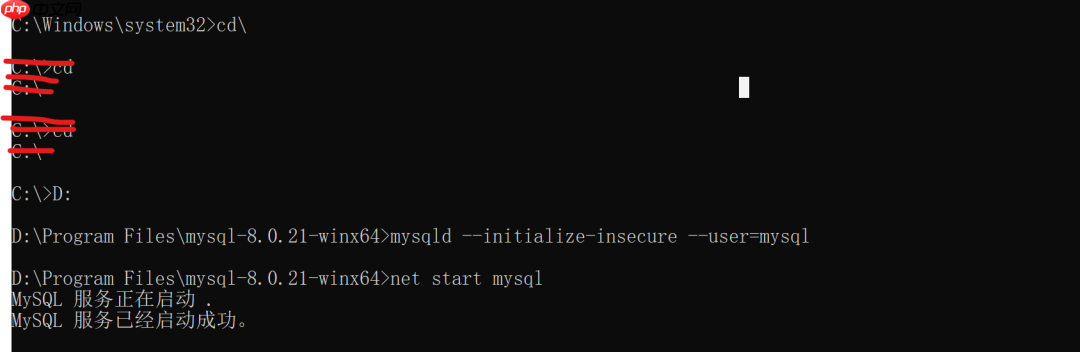
执行完上面命令后,MySQL会自建一个data文件夹,并且建好默认数据库,登录的用户名为root,密码为空。到这里MySQL服务就启动成功啦!
服务启动成功之后,我们可以输入命令:mysql -u root -p(第一次登录没有密码,直接按回车即可),会出现如下窗口:
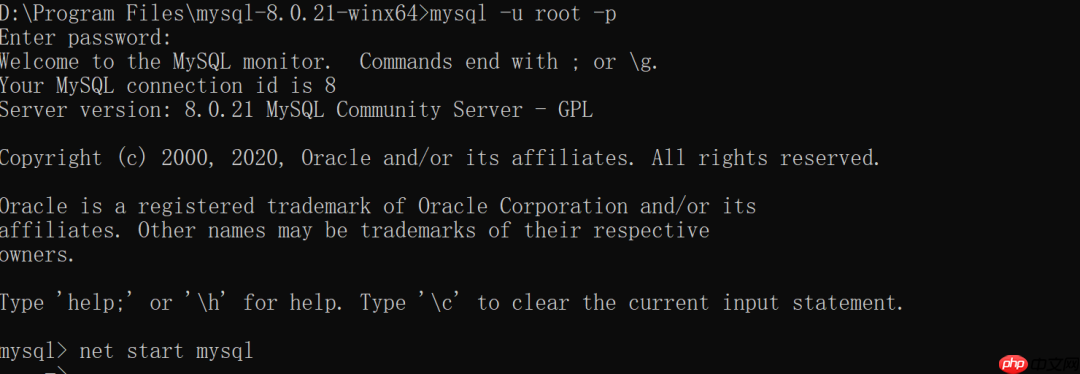
如图显示即为登录成功啦~




