WPS文档中如何清除多余空白页?方法来了!
原因一:表格位于文档末尾导致出现空白页
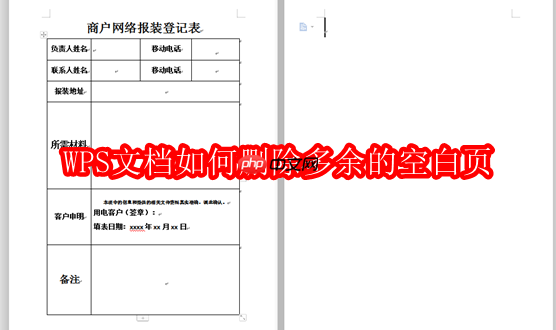
例如当前这份“商户网络报装登记表”,第一页已包含所需内容,但后面却多出一个空白页,即便使用退格键(Backspace)也无法将其删除。
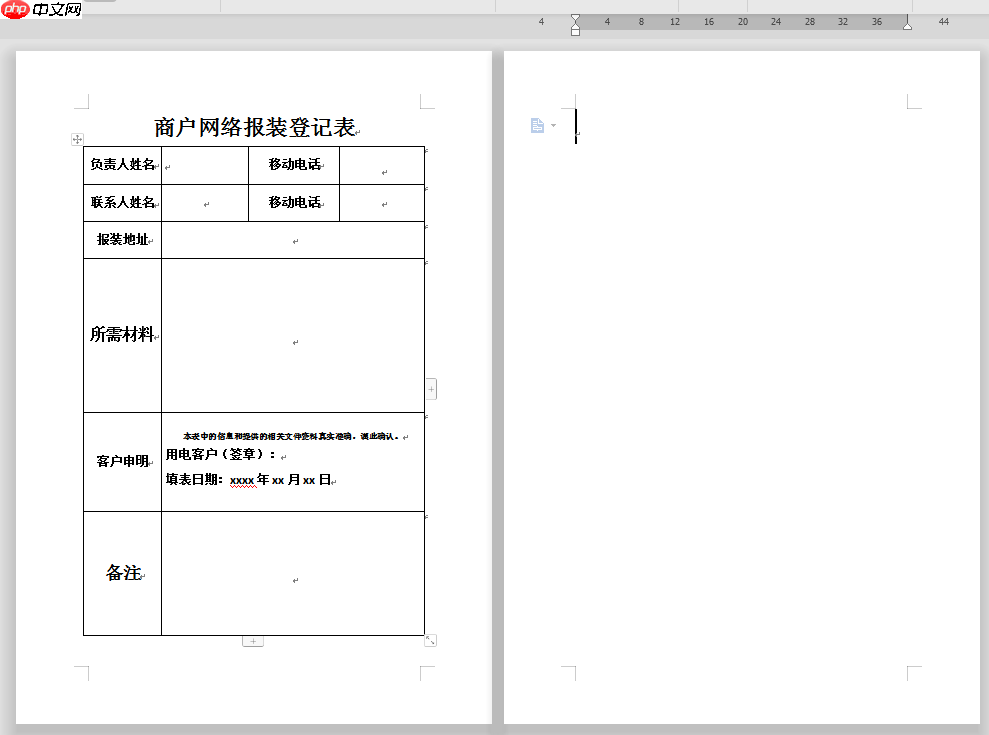
通过观察可发现,文档结尾处存在一个表格。正是由于表格占据了页面末尾位置,系统自动添加了空白页以满足排版需求。
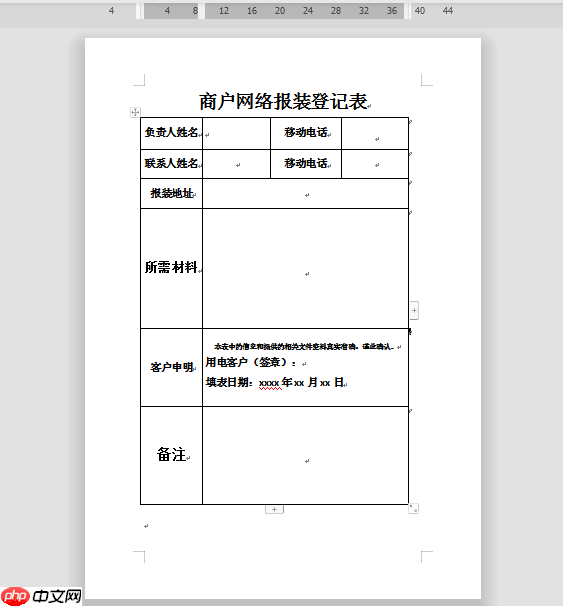
解决办法:适当调整表格大小,或将表格整体上移,释放页面底部空间,之后空白页即可被顺利删除。
原因二:分页符引发的空白页问题
再来看“公司简介”这份文档,同样出现了多个空白页。
此时可进入“开始”选项卡,点击“显示/隐藏编辑标记”中的“段落标记”,查看是否因插入了手动分页符而导致空白页。


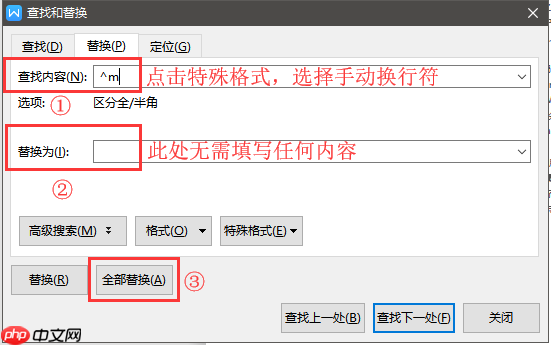
若确认是分页符所致,操作非常简便:按下“Ctrl+H”打开查找与替换窗口,在“查找内容”中选择“特殊格式”→“手动分页符”(^m),而“替换为”栏保持空白,最后点击“全部替换”,所有由分页符引起的空白页都将被清除。
原因三:连续回车产生的空白页
再看这份“公司”文档,其中的空白页是由大量连续的回车符(段落标记)所造成,逐个删除效率低下。
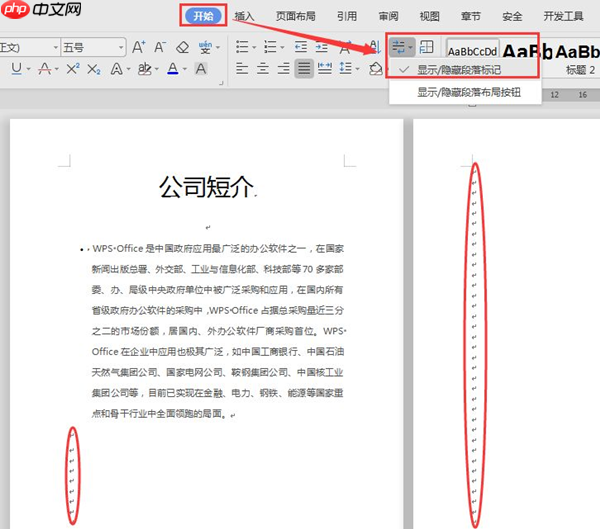
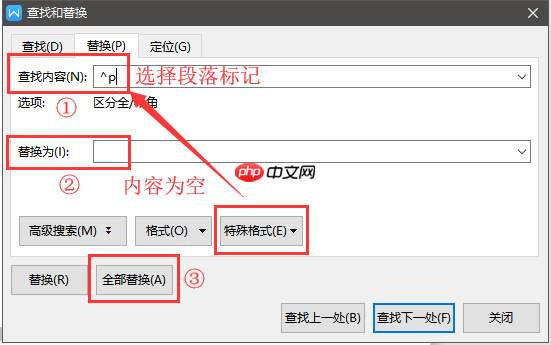
同样使用“Ctrl+H”打开替换功能,在“查找内容”中选择“特殊格式”里的“段落标记”(^p),“替换为”留空,点击“全部替换”,即可一键清除所有因回车产生的空白页面。