



DEDECMS日志功能记录网站关键事件,如登录、操作、错误等,帮助监控运行状态、排查问题。日志分为系统、会员、搜索等类型,可通过后台“系统日志管理”或data/logs目录下的日志文件查看。日志包含时间、IP、用户名、操作类型、详细信息和错误信息,可用于追踪攻击、定位错误、分析用户问题和优化性能。日志级别包括DEBUG、INFO、WARN、ERROR、FATAL,通过data/config.cache.inc.php配置,建议开发环境设为DEBUG,生产环境设为ERROR或WARN。为避免日志占用过多空间,需定期备份和清理,可通过手动复制、脚本自动备份,或使用find命令结合crontab定时清理过期日志,确保网站安全稳定运行。
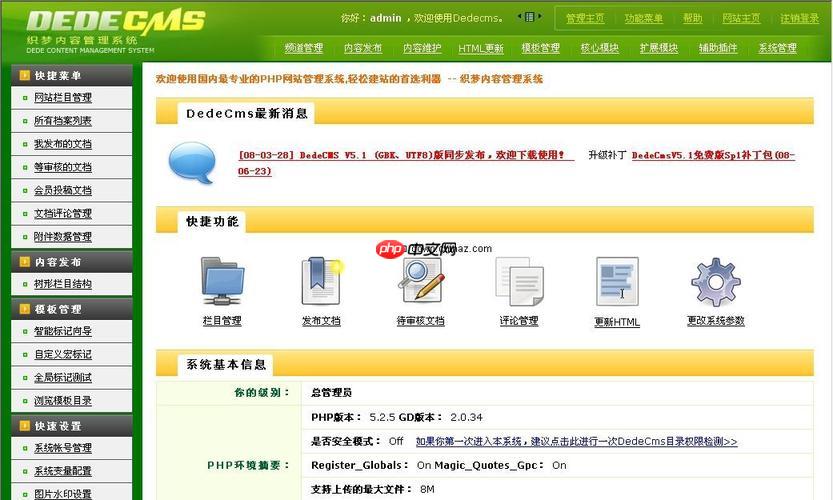
DEDECMS的日志功能主要用于记录网站运行过程中的一些关键事件,比如用户登录、后台操作、错误信息等。通过查看日志,可以帮助我们了解网站的运行状态,及时发现并解决问题。系统日志一般存储在特定的文件或数据库表中,具体位置取决于DEDECMS的版本和配置。
解决方案:
DEDECMS的日志功能,其实就像网站的“黑匣子”,记录着它的“心跳”和“呼吸”。它能告诉你谁在什么时候做了什么,哪里出了问题。
首先,要明确DEDECMS的日志分为几种类型,比如:
- 系统日志: 记录后台操作,错误信息等。
- 会员日志: 记录会员登录,注册等行为。
- 搜索日志: 记录用户搜索关键词。
不同类型的日志,查看方式和存储位置可能不同。
系统日志在哪里查看?
最常见的两种方式:
后台查看: 登录DEDECMS后台,通常在“系统”或“工具”菜单下,能找到“系统日志管理”或类似的选项。在这里可以直接查看、搜索、删除日志。
文件查看: DEDECMS的日志文件通常保存在
data/logs
目录下,文件名可能包含日期信息,例如dedecms_YYYYMMDD.log
。可以使用文本编辑器打开查看。
具体步骤(以后台查看为例):
- 登录DEDECMS后台。
- 找到“系统”->“系统日志管理”(不同版本可能略有差异)。
- 选择要查看的日志类型(如“系统日志”)。
- 根据时间范围或关键词进行筛选。
- 点击“查看”按钮。
注意:
- 如果后台找不到日志管理功能,可能是权限不足,需要联系管理员授权。
- 日志文件可能会很大,建议定期清理。
DEDECMS日志记录哪些关键信息?如何利用这些信息进行问题排查?
DEDECMS日志记录的信息非常丰富,可以帮助我们定位各种问题。关键信息包括:
- 时间: 记录事件发生的时间,精确到秒。
- IP地址: 记录操作者的IP地址,可以追踪恶意行为。
- 用户名: 记录操作者的用户名,方便追溯责任。
- 操作类型: 记录执行的操作,例如“登录”、“添加文章”、“删除栏目”等。
- 详细信息: 记录操作的详细内容,例如添加的文章标题、删除的栏目ID等。
- 错误信息: 记录发生的错误类型和错误描述,例如“数据库连接失败”、“文件写入错误”等。
如何利用这些信息进行问题排查?
网站被攻击: 通过分析日志中的IP地址和操作类型,可以发现异常的登录尝试或恶意操作,及时采取安全措施。
网站出现错误: 通过查看错误日志,可以找到错误的类型和发生的时间,然后根据错误信息定位问题代码。
用户反馈问题: 通过搜索特定用户的操作日志,可以了解用户的操作步骤,重现问题场景,帮助解决用户遇到的问题。
性能优化: 通过分析日志中的访问频率和响应时间,可以找到性能瓶颈,进行优化。
举个例子,假设网站突然无法访问,查看日志发现大量来自同一IP地址的访问请求,且操作类型为“登录”,但用户名都是不存在的,那么很可能是遭到了暴力破解攻击。这时,可以采取限制该IP地址访问等措施。

DEDECMS日志级别有哪些?如何配置不同级别的日志?
DEDECMS的日志级别通常包括:
- DEBUG: 调试信息,记录最详细的信息,用于开发和调试阶段。
- INFO: 普通信息,记录网站运行的正常状态。
- WARN: 警告信息,记录可能存在潜在问题的事件。
- ERROR: 错误信息,记录发生的错误,但不影响网站的正常运行。
- FATAL: 致命错误,记录导致网站无法正常运行的错误。
如何配置不同级别的日志?
DEDECMS的日志级别配置通常在
data/config.cache.inc.php文件中。找到类似以下的代码:
$config['debug'] = 1; // 1为开启调试模式,0为关闭
$config['log_level'] = 'ERROR'; // 日志级别,可选值:DEBUG, INFO, WARN, ERROR, FATAL
$config['debug'] = 1;
表示开启调试模式,开启后会记录更详细的日志信息,方便开发和调试。在生产环境中,建议关闭调试模式,设置为0
。$config['log_level'] = 'ERROR';
表示设置日志级别为ERROR,只有ERROR级别及以上的日志才会被记录。可以根据需要修改为其他级别。
配置建议:
- 开发和调试阶段,建议将日志级别设置为DEBUG,方便定位问题。
- 生产环境中,建议将日志级别设置为ERROR或WARN,避免记录过多的日志信息,影响性能。
- 可以根据实际需要,动态调整日志级别。
需要注意的是,修改配置文件后,需要清除缓存才能生效。
如何定期备份和清理DEDECMS日志?
日志文件会随着时间的推移越来越大,占用大量的磁盘空间,而且过多的日志信息也会影响性能。因此,定期备份和清理日志是非常重要的。
备份方法:
-
手动备份: 直接将
data/logs
目录下的日志文件复制到其他位置进行备份。 -
自动备份: 可以编写一个简单的脚本,定期将日志文件复制到其他位置进行备份。例如,可以使用 Linux 的
crontab
命令定时执行备份脚本。
清理方法:
- 后台清理: 在DEDECMS后台的“系统日志管理”中,可以批量删除指定时间范围内的日志。
-
手动清理: 直接删除
data/logs
目录下过期的日志文件。 -
自动清理: 可以编写一个简单的脚本,定期删除过期的日志文件。例如,可以使用 Linux 的
find
命令查找并删除指定时间之前的日志文件。
脚本示例(Linux):
#!/bin/bash

# 设置日志目录
log_dir="/path/to/dedecms/data/logs"

# 设置保留天数
keep_days=30

# 查找并删除30天前的日志文件
find $log_dir -type f -mtime +$keep_days -delete

echo "清理完成"
使用方法:
- 将以上代码保存为
clean_logs.sh
文件。 - 修改
log_dir
和keep_days
变量,设置为正确的日志目录和保留天数。 - 给脚本添加执行权限:
chmod +x clean_logs.sh
- 使用
crontab -e
命令编辑定时任务,添加以下内容:
0 0 * * * /path/to/clean_logs.sh
这表示每天凌晨0点执行
clean_logs.sh脚本。
注意事项:
- 备份和清理日志之前,一定要确保网站运行正常。
- 备份的日志文件要妥善保管,防止丢失。
- 定期检查备份和清理脚本是否正常运行。
DEDECMS的日志功能虽然简单,但却非常实用。掌握了日志的查看、分析、配置和清理方法,可以帮助我们更好地维护网站,及时发现和解决问题,保障网站的安全和稳定运行。




