



当您发现笔记本电脑的wifi连接突然消失时,可能会感到困惑甚至着急。这种问题通常由多种因素造成,例如驱动异常、系统配置错误或硬件故障。下面提供一系列排查与解决方法,帮助您快速恢复无线网络功能。

一、确认硬件开关与物理状态
部分笔记本配备有物理WiFi开关或通过快捷键控制无线功能。请首先检查设备上的无线开关是否已开启。若存在WiFi指示灯,确认其是否亮起。此外,尝试使用
Fn键配合功能键(如F2、F12等)来开启无线模块。

二、核查操作系统设置
1. 确认WiFi未被关闭:在Windows系统中,点击任务栏右下角的网络图标,查看WiFi是否显示为“已禁用”。如被禁用,请手动启用。
2. 运行网络诊断工具:右键点击任务栏的网络图标,选择“疑难解答”,系统将自动扫描并尝试修复常见网络故障。
3. 重启无线适配器:按下
Win + R,输入
ncpa.cpl后回车,进入网络连接界面。找到无线网络适配器,右键选择“禁用”,稍等片刻后再右键选择“启用”。

三、更新或重装无线网卡驱动
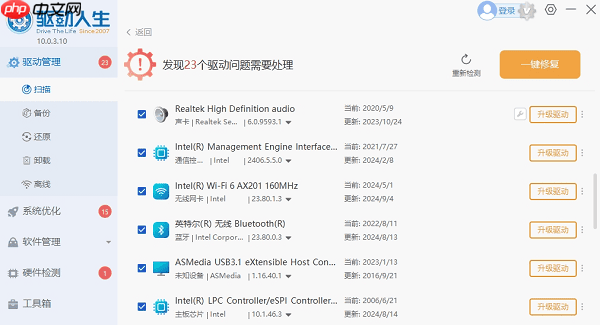
驱动程序损坏或版本过旧是导致WiFi丢失的常见原因。建议检查并更新无线网卡驱动。若不熟悉手动操作,可使用专业驱动管理工具如驱动人生进行一键处理:
1. 启动驱动人生,点击“立即扫描”,软件将自动识别缺失或需更新的驱动。

2. 定位到无线网卡驱动,点击“升级驱动”,程序将自动下载并安装最新版本。
四、检查并安装系统更新
系统补丁常包含对硬件兼容性及网络功能的修复。进入“设置”→“更新和安全”,查看是否有待安装的更新。如有,请及时完成下载与安装,以确保系统处于最佳状态。


五、确保关键网络服务正在运行
某些核心服务若被停止,可能导致WiFi无法正常工作。可通过以下步骤检查:
1. 按下
Win + R,输入
services.msc并回车,打开服务管理界面。
2. 查找以下服务,确认其状态为“正在运行”:
- WLAN AutoConfig(WLAN自动配置)
- Network Connections(网络连接)
3. 若服务未启动,右键点击并选择“启动”。

六、执行网络重置操作
若以上方法均无效,建议尝试重置网络配置:
1. 打开“设置”,进入“网络和Internet”选项。
2. 在“状态”页面中找到“网络重置”功能,点击后按照提示完成操作。
3. 重启电脑后重新连接WiFi网络。




