



c盘作为操作系统的核心分区,其内部的系统文件如果因误删除或病毒感染而丢失,可能会引发系统故障。因此,定期对c盘进行备份是非常必要的。一旦c盘出现问题,通过备份即可快速恢复。那么,如何备份windows 10系统的c盘数据呢?以下是具体的步骤说明。
如何备份Windows 10系统C盘数据
-
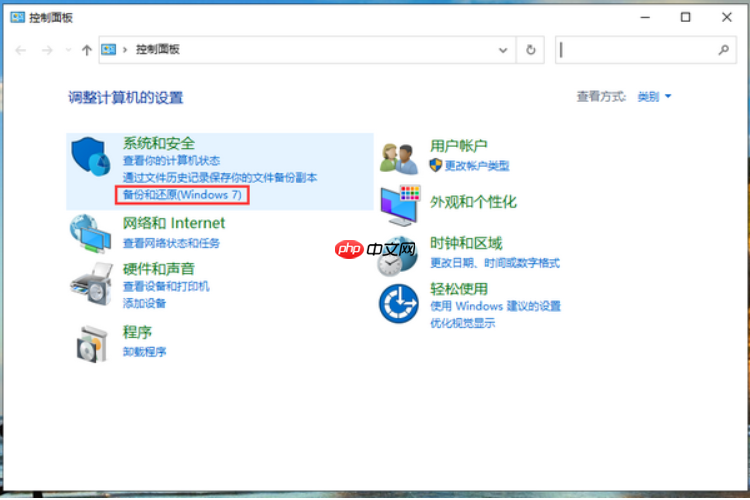
打开控制面板,找到并点击“系统和安全”选项下的“备份和还原”。
-
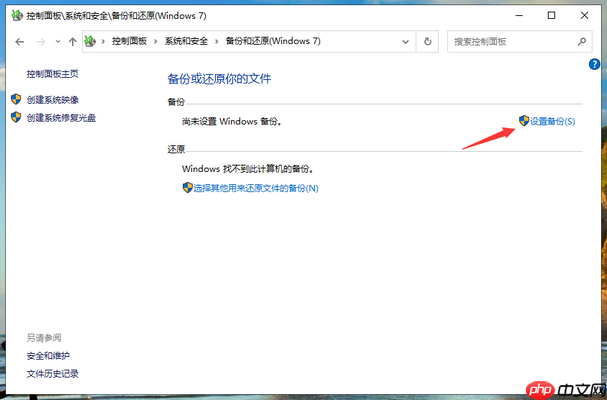
接下来,点击“设置备份”按钮。
-
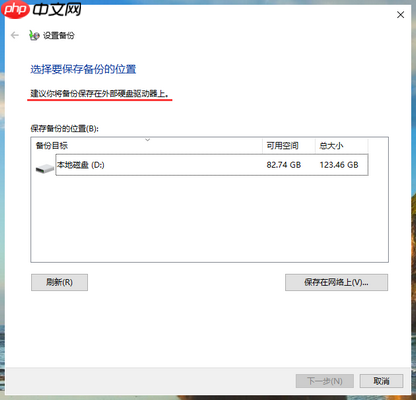
在设置备份的过程中,首先选择C盘备份的目标位置,推荐将其保存在另一块硬盘上。如果备份在同一块硬盘上,一旦硬盘发生故障,则备份文件同样不可用,这将失去备份的意义。
-
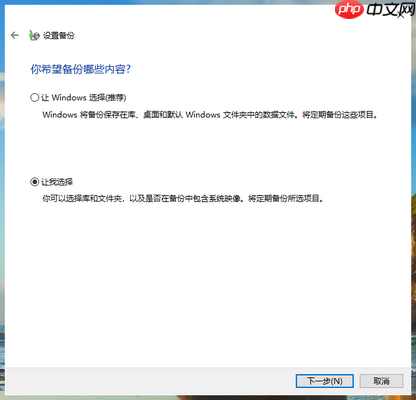
勾选“让我选择”,然后继续点击下一步。
-
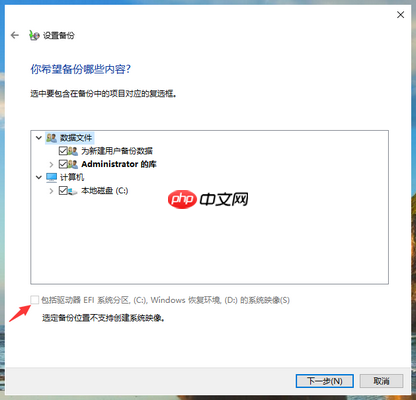
将C盘以及“包括驱动器EFI系统分区”勾选上,最后点击下一步。
-
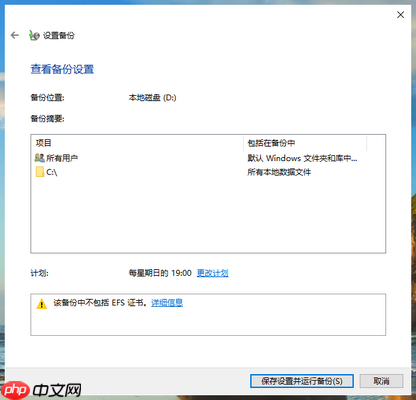
点击“保存设置并运行备份”,系统随即开始对C盘进行备份。此外,您也可以通过此界面调整自动备份的时间安排。

以上便是使用Windows 10系统内置工具进行C盘备份的一种方式,希望可以为有需求的用户提供帮助。





