



有没有人和我一样,使用完u盘想安全移除时,系统却弹出提示:“该设备正在使用中,无法停止”?明明已经关闭了所有文件窗口,也没有进行读写操作,可就是无法弹出。究竟是哪个程序在“偷偷”占用u盘?别急,下面教你几种实用方法,轻松解决u盘无法安全弹出的问题。

关闭可能占用U盘的应用程序
系统提示“设备正在使用”,通常意味着有某个程序正在访问U盘内容。比如你曾打开过U盘中的文档、图片或视频;资源管理器仍停留在U盘目录;或者杀毒软件、云同步工具(如百度网盘、OneDrive)正在后台扫描。
解决办法:先退出所有可能涉及U盘的软件,例如关闭Word、PPT、视频播放器等;同时关闭所有打开的文件夹窗口,尤其是包含U盘路径的窗口。完成后再次尝试安全弹出。
通过任务管理器强制结束相关进程
如果你不确定是哪个程序在占用,可以通过任务管理器排查:
- 按下快捷键 Ctrl + Shift + Esc 启动任务管理器;
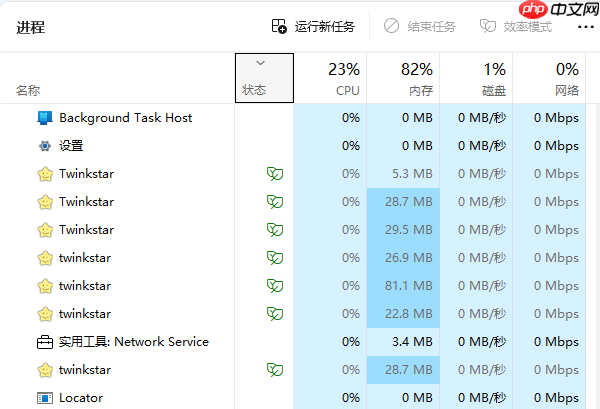
- 切换到“进程”选项卡,查找近期使用过的程序进程,如“POWERPNT.EXE”、“PHOTOSHOP.EXE”等;
- 选中可疑进程,点击右下角“结束任务”;
- 然后返回桌面,再次尝试弹出U盘。
刷新“此电脑”中的设备状态
有时候系统响应延迟或资源管理器卡顿,也会导致弹出失败。可以尝试刷新:
- 打开此电脑,右键点击U盘盘符,选择“弹出”;
- 若无效,先右键空白区域选择“刷新”,再重新右键U盘进行弹出操作。
这个小技巧常能解决临时性的系统假死问题。
最稳妥方式:关机后再拔出U盘
如果以上方法均无效,又担心数据损坏,建议:

- 正常关闭电脑,等待系统完全断电;
- 待电脑彻底关机后,再拔下U盘。
这样做能确保所有读写操作完全停止,避免因强制拔出造成文件丢失或U盘损坏。切记不要频繁直接拔插U盘,长期如此会缩短其寿命。
数据丢失别慌,及时恢复有办法
万一不小心误删了U盘里的文件,或者格式化了U盘,别着急——只要处理得当,大部分数据仍可找回。推荐使用专业工具 数据救星,支持U盘、SD卡、移动硬盘等多种存储设备的数据恢复,操作简单且恢复率高。
具体步骤如下:
- 发现数据丢失后,立即停止向U盘写入新文件,防止旧数据被覆盖;
- 在电脑上下载并安装“数据救星”软件;
- 插入U盘,运行软件,选择对应的U盘盘符进行扫描;
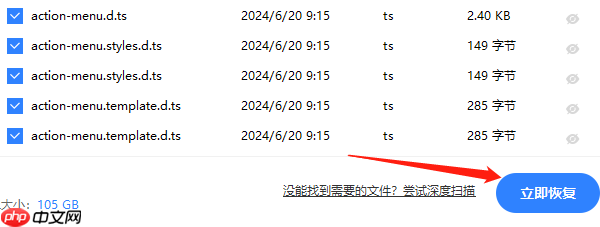
- 扫描完成后,勾选需要恢复的文件,点击“立即恢复”;
- 将文件保存到电脑本地磁盘,切勿保存回原U盘,以免覆盖原始数据;
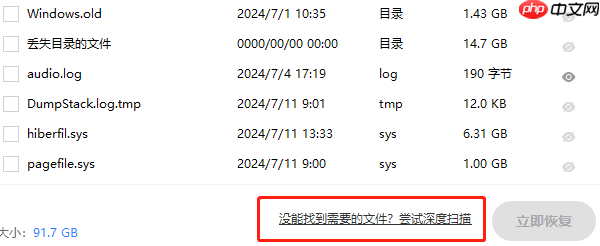
- 恢复完成后,检查文件是否正常打开。若普通扫描未找到目标文件,可尝试使用“深度扫描”功能,进一步挖掘隐藏或已删除的数据。
以上就是应对U盘无法弹出及数据丢失的完整解决方案。平时养成安全弹出的好习惯,不仅能保护文件安全,也能延长U盘使用寿命。遇到误删、格式化、系统崩溃等情况,记得第一时间使用“数据救星”进行检测与恢复,快速找回重要资料!




