使用windows系统时,win键是我们日常操作中不可或缺的一部分,常用于打开“开始”菜单、快速搜索、执行运行命令等高效操作。但不少用户对win键的具体位置并不清楚。那么,win键究竟在键盘的哪个位置?本文将详细介绍win键的位置、无法使用时的解决方法,以及如何通过win键快捷键提升工作效率,助你更流畅地操作电脑。

一、Win键的位置在哪里
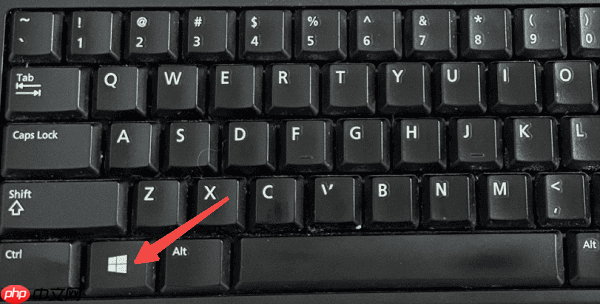
Win键通常印有Windows标志(一个四窗格图案),位于键盘左下角,在Ctrl键与Alt键之间。部分全尺寸键盘在右侧Alt键旁也会配备一个Win键,便于左右手操作。
- 查看键盘左下方,定位在Ctrl和Alt之间的按键。
- 确认按键上是否有Windows徽标,若有则为Win键。
- 按下该键,若“开始”菜单弹出,说明识别正确。
二、键盘上没有Win键怎么办
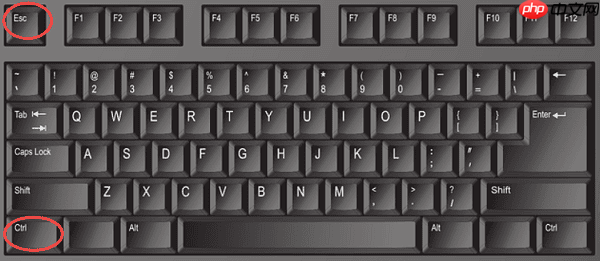
某些键盘(如部分机械键盘、紧凑型键盘、Mac键盘或笔记本)可能未标注Win键,甚至完全省略。此时可使用“Ctrl + Esc”组合键作为替代方案。
- 同时按下 Ctrl 和 Esc 键。
- 若“开始”菜单出现,则说明该组合可替代Win键功能。
三、Win键无法使用?常见解决方法
如果Win键按下无反应,可能是被禁用或存在软硬件问题,可参考以下方式排查:
1、确认Win键是否被锁定
一些游戏键盘或笔记本为防止误触会关闭Win键功能,需手动开启。
- 查看键盘是否有“Win Lock”指示灯或按键,按下切换状态。
- 尝试按下 Fn + Win 组合键,部分笔记本可通过此方式解锁。
- 开机时按 F2 或 Del 进入BIOS,检查键盘设置中是否禁用了Win键。
2、检查并修复键盘驱动
驱动异常也可能导致Win键失效,建议使用驱动人生进行检测与修复。

点击此处下载并安装驱动人生。
安装完成后打开软件,进入“驱动管理”页面,点击扫描。

- 若系统提示“键盘设备”驱动异常,点击“立即修复”进行更新或重装。

- 修复完成后请重启电脑,再次测试Win键是否恢复正常。
四、巧用Win键快捷方式,提升操作效率
掌握常用Win键组合快捷键,能显著提升日常办公和操作速度:
- Win + D:一键显示桌面,再按恢复原窗口。
- Win + E:快速打开文件资源管理器。
- Win + R:调出“运行”对话框。
- Win + Tab:进入任务视图,方便多任务切换。
- Win + L:立即锁定计算机,保护隐私。
- Win + Shift + S:启动截图工具,自由截取屏幕区域。