WPS中实现不同工作簿表格数据关联的操作方法
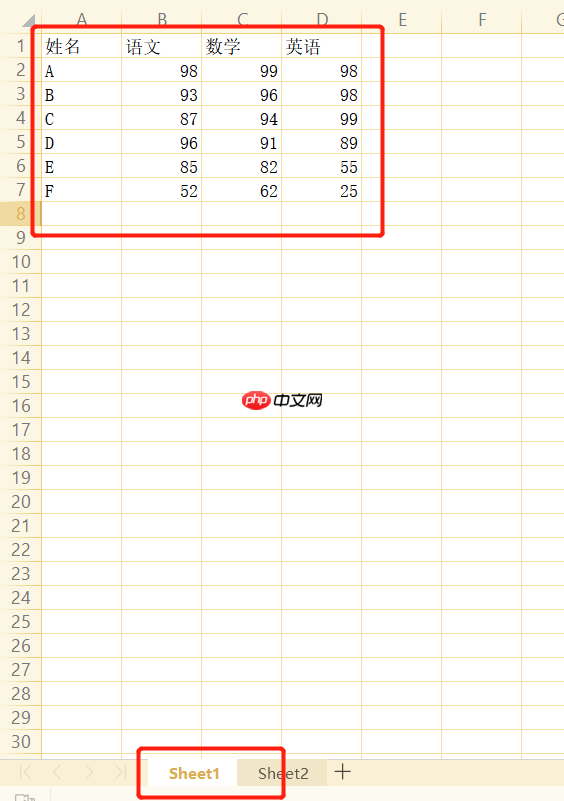
1、首先打开WPS表格,创建一个新的工作簿。在“工作表1”中录入如图所示的数据内容。

2、接着切换到“工作表2”,并在其中输入如下图所示的相关信息。

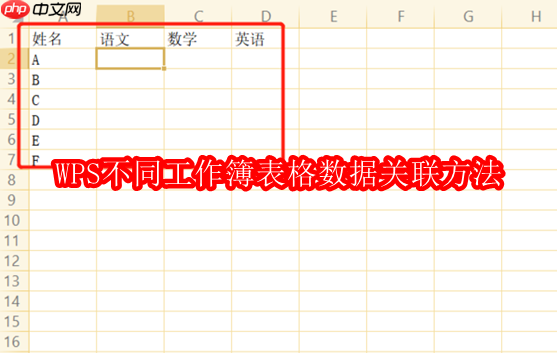
3、回到“工作表1”,在B2单元格中输入公式:=VLOOKUP(A2,Sheet2!A2:D7,2,FALSE)
这里使用的VLOOKUP函数语法为:=VLOOKUP(查找值, 查找范围, 返回列序号, 匹配类型)。需要注意的是,查找范围的第一列必须包含查找值,而匹配类型中FALSE或0表示精确匹配,TRUE或1则为近似匹配。


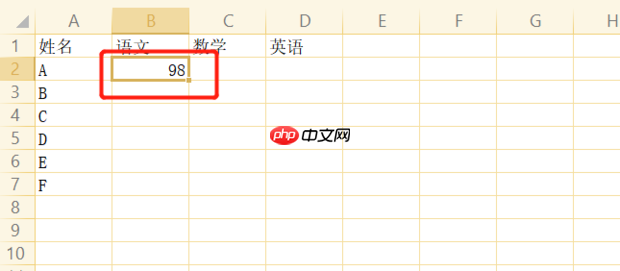
4、输入完成后按下回车键,即可看到B2单元格成功返回对应数据。
5、最后将B2单元格的公式向下拖动填充,即可批量获取工作表2中的关联数据,完成跨表数据引用。