使用EasyBCD配置电脑启动引导的详细步骤
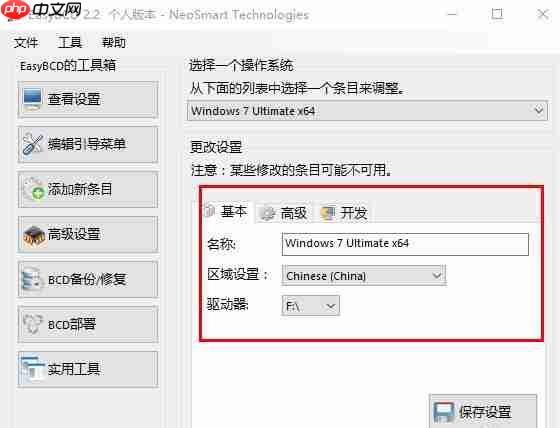
启动EasyBCD后,界面会展示多个功能选项。首先可以进入“设置”区域,查看当前系统的引导信息,例如已有的启动项、引导驱动器位置等基本内容。

在“编辑引导菜单”界面中,你可以自由调整各个系统启动项的顺序,设置默认开机启动的操作系统,修改启动项名称,以及设定启动等待时间。完成修改后,记得点击“保存设置”以确保更改生效。

如果发现某个系统未出现在启动列表中,可以手动添加。点击“添加新条目”,选择正确的系统类型,输入自定义名称,并特别注意选择正确的驱动器——即你所安装系统的实际盘符,否则可能导致无法正常进入系统。


当系统引导出现异常时,可使用“恢复与备份”功能中的“修复BCD”或“备份BCD”来解决问题。若选择“重新创建BCD”,务必后续手动添加启动项,否则系统将无法识别启动路径,导致无法开机。

此外,软件还提供BCD部署功能(提示:除非具备一定技术基础,否则不建议随意更改部署区域,以免引发启动故障)。