



hugo在windows上的安装教程已经在官方文档中详细描述,详见:install hugo on windows。官方文档提供了多种工具,本文将使用winget包管理工具进行安装。winget在windows 10上的安装教程详见:winget在win10的安装。
- 下载Hugo
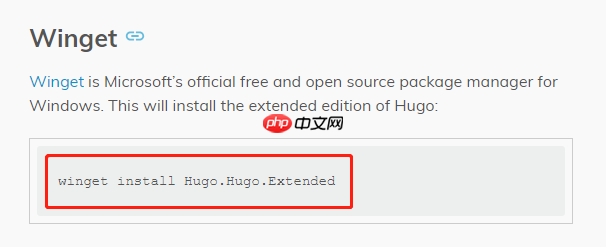
使用winget下载Hugo的指令如下:

在提示同意协议条款时,选择Y并按回车键。

接下来,Hugo安装包开始下载,这取决于您的网络速度。

安装完成!
- 使用Hugo创建站点
在成功安装后,您可能迫不及待地想要创建Hugo站点,但可能会遇到以下问题:

提示Hugo指令无法使用,这可能是环境变量配置的问题。首先,我们需要确认winget是否已成功安装Hugo。
- 确认是否已安装
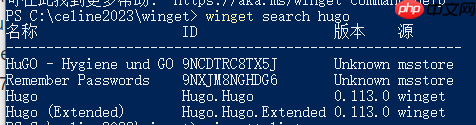
使用winget search命令进行确认。
- 在C盘下搜索Hugo安装包
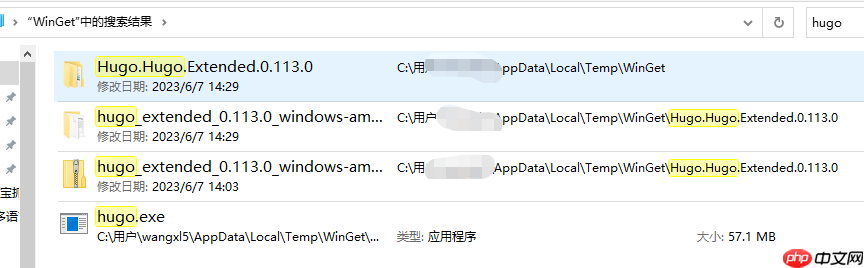
注意:此图是解压后重新搜索的结果,初始搜索时可能只找到zip包。
- 解压zip并运行hugo.exe
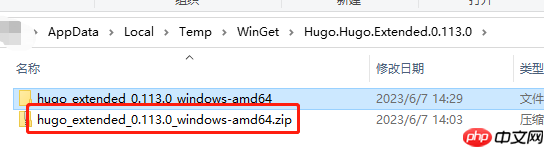
解压zip包后,获取hugo.exe的路径。
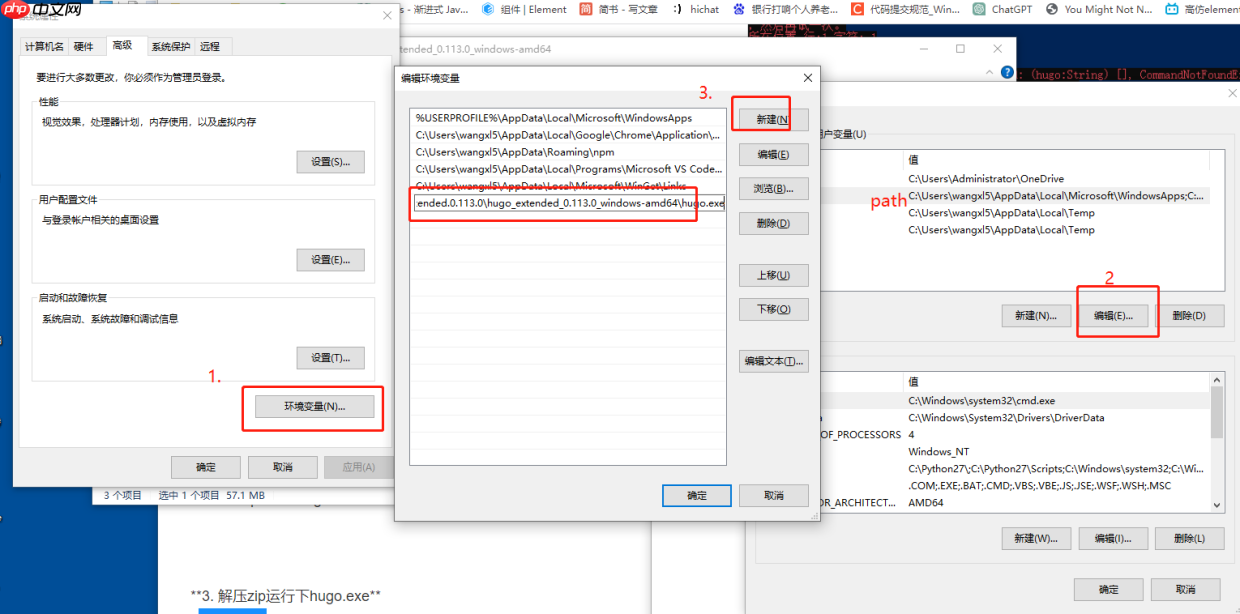
- 设置环境变量
找到“我的电脑”->“高级系统设置”->“环境变量”->“系统变量”中的path,并添加hugo.exe的路径。
- 重启shell并测试Hugo指令

重启shell后,Hugo指令应该可以正常使用了。
2.x 重新回到Hugo建立站点
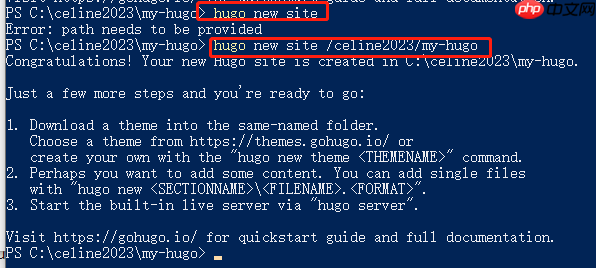
使用hugo new site命令在指定路径下创建站点。
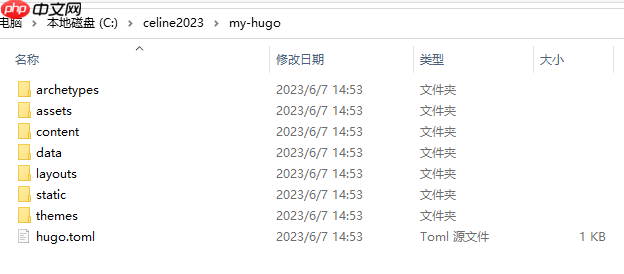
在my-hugo文件夹下会新增一些文件夹和文件。
创建站点后的命令窗口会显示三条提示,告知后续应采取的措施:
- 选择主题
- 新建文件内容
- 启动Hugo服务
2.1 选择主题
访问Hugo官方主题网站(https://www.php.cn/link/5387241957e449ab627283e8fb027d76。

进入主题详情页,拉到底部找到Install模块,点击链接进入安装说明。
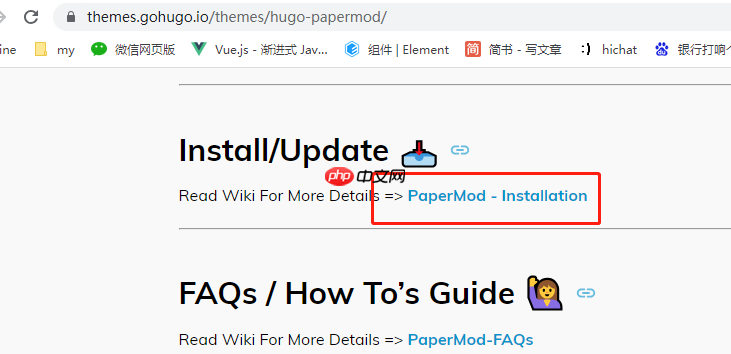

进入PaperMod主题的GitHub页面,按照安装说明使用git clone方式下载主题(需提前安装git工具)。下载后,Hugo站点的themes文件夹中会多出一个PaperMod文件夹。

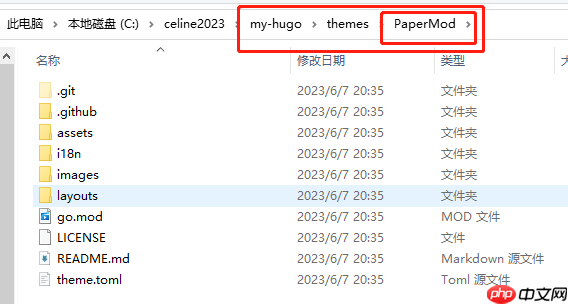
下载主题后,别忘了为站点设置主题。如果没有设置主题,直接使用
hugo serve会提示找不到主题模板(一堆关于HTML的报错),启动页面会显示“404 not found”。官方文档建议在
config.yml中添加主题,但我在站点目录下只找到了
hugo.toml。因为Hugo支持多种配置格式文件,我尝试在已有的
hugo.toml中添加主题字段。
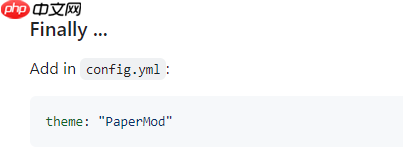
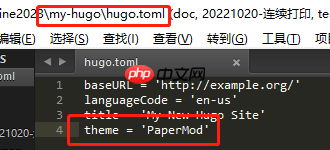
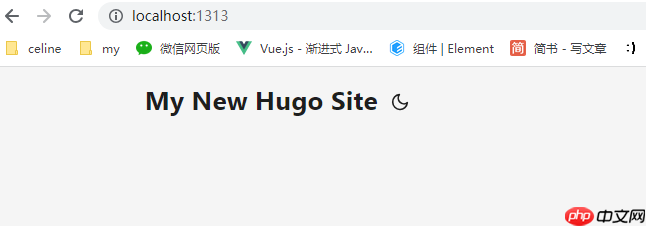
设置完主题后,使用
hugo serve就可以看到主题模板了。
2.2 新建内容
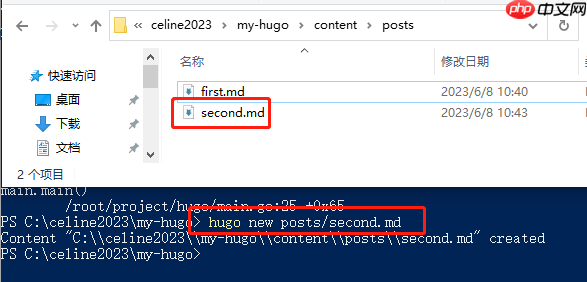
Hugo的文章创建通常在content文件夹下。我们在content下创建一个posts文件夹,专门用于发布文章,然后新建一个second.md文件。

2.3 启动服务
在站点目录下,使用
hugo serve启动内置服务预览博客。


hugo serve可以搭配一些参数使用,常用的有:
--watch
:在修改文件后自动刷新浏览器。--buildDrafts
:包括标记为草稿的内容。--theme
:指定主题。
小彩蛋:关于
localhost:1313的解释。
localhost:1313是一个本机地址(也可以用127.0.0.1)加上端口号1313,启动的是本地调试服务,外网无法访问。

服务地址的根目录是
hugo站点目录/content文件夹。了解这层关系后,您可以根据
content文件夹的目录结构映射
localhost:1313的链接路径。例如,要访问about.md文件,输入
localhost:1313/about。

2.4 生成静态网站
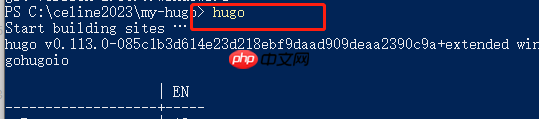
前面都是Hugo预览,接下来我们要生成静态网站。直接使用
hugo指令,即可在
my-hugo/public文件夹下生成静态网站的相关内容。
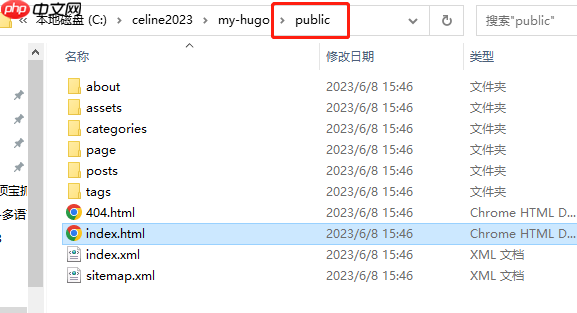
如果您有服务器,直接将public文件夹中的内容复制到服务器站点根目录即可。
结语
Hugo在Windows上的安装和本地使用就介绍到这里。这只是起步,大家建博客是为了放到互联网上供大家浏览。所以下一篇我们将讲述如何创建一个“真正”的博客。
参考文章:
- Windows下使用hugo + github pages创建自己的个人博客
- Hugo - 安装、设置及使用:这篇文章非常详细,也解答了我的一些疑问。主题官方文档一直建议修改
config.yml
,但我找了半天也没找到,直到这篇文章告诉我Hugo其实支持多种配置文件,现在默认使用的是toml格式,所以我应该按照toml格式添加theme
字段。






