




如何在TeamViewer中通过IP地址实现远程连接
想要通过局域网内的IP地址使用TeamViewer进行远程控制?下面为大家详细介绍具体操作步骤,一起来了解下吧!
首先,打开电脑上的TeamViewer应用程序。如图所示:

进入主界面后,点击右上角的“其它”菜单,在下拉选项中选择“选项”进入设置界面。

在弹出的“TeamViewer选项”窗口中,默认显示的是“常规”设置页面。在这里找到“呼入的LAN连接”这一项。
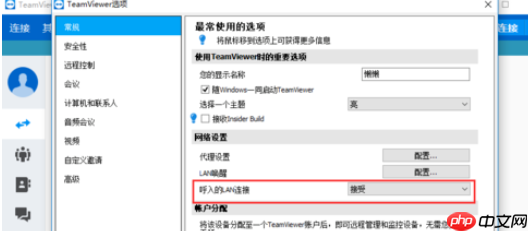

该功能默认为“取消激活”状态,我们需要将其更改为“接受”模式。
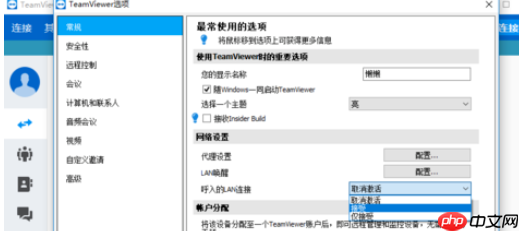
设置完成后,只要两台设备处于同一局域网,并且都安装了TeamViewer,就可以直接在主界面输入对方的IP地址,然后点击“连接”。

对方收到连接请求后,提供临时密码,你在输入正确密码后即可开始远程桌面操作。




