如何在Access中创建交叉表查询
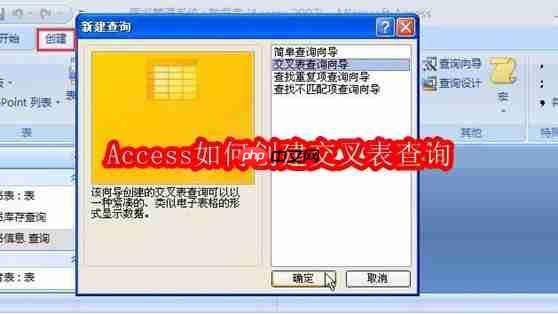
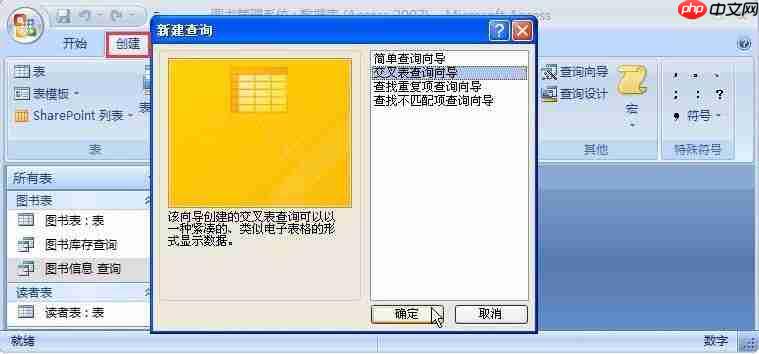
1、打开数据库后,切换至“创建”选项卡,在“其他”组中点击“查询向导”。在弹出的“新建查询”窗口中,选择“交叉表查询向导”,然后点击“确定”进入下一步。
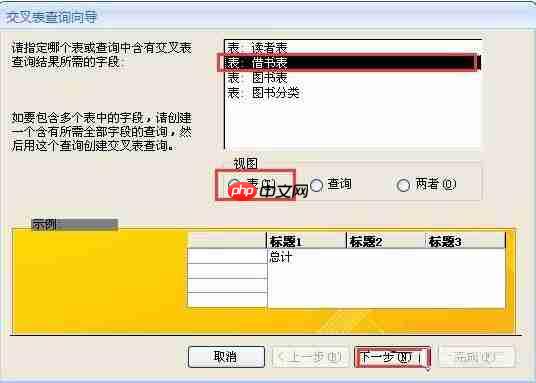
2、进入“交叉表查询向导”界面后,首先选择要用作数据源的“表”或已有的“查询”,确认无误后点击“下一步”。
3、在接下来的界面中,从左侧的“可用字段”列表里选择需要参与查询的字段,点击中间的右向箭头按钮将其移至“选定字段”区域。可重复操作添加多个字段,完成后点击“下一步”。
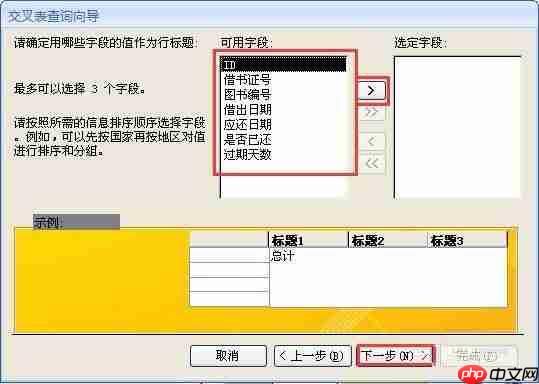
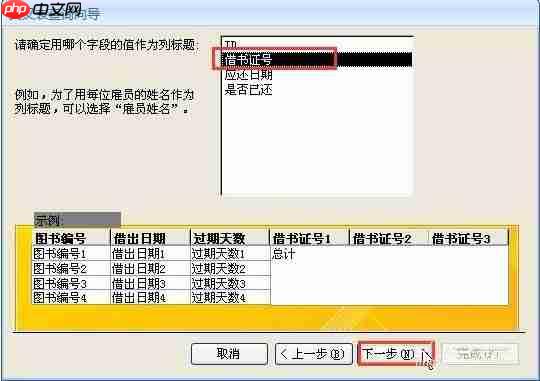
4、随后选择将作为交叉表列标题的字段,例如年份、月份或类别等,将其添加为列标题,设置完毕后点击“下一步”。

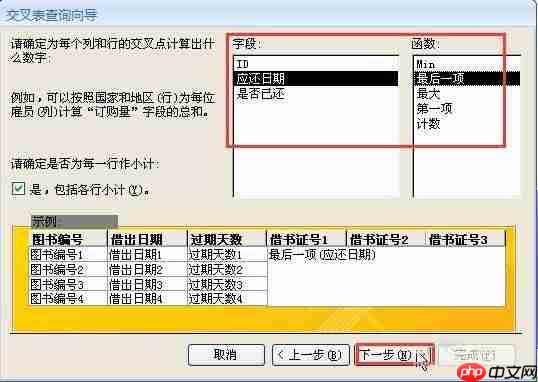
5、在下一界面中,从“字段”下拉列表中选择用于填充交叉点数据的字段,例如销售额、数量等。同时选择合适的汇总方式(如求和、计数、平均值等),例如选择“总计”中的“求和”或“最后一项”,然后点击“下一步”。
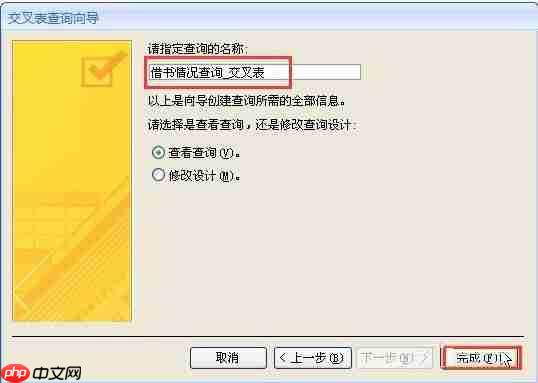
6、最后为该查询命名,例如输入“查询_交叉表”,确认名称后点击“完成”按钮,完成整个交叉表查询的创建过程。
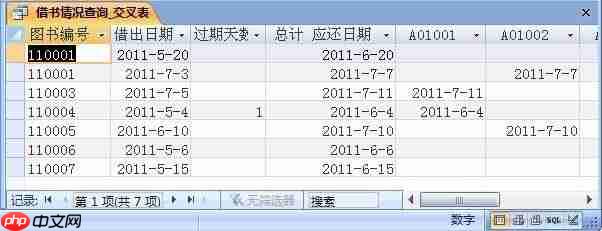
7、创建成功后,返回数据库的“导航窗格”,找到刚刚新建的“查询_交叉表”,双击即可查看生成的交叉表结果,实现数据的行列汇总展示。