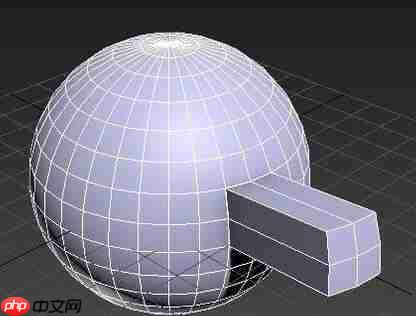
很多用户在使用3ds max时,希望快速实现模型的挤出操作,那么具体该怎么完成呢?下面为大家提供一份详细的操作步骤,感兴趣的朋友一起来了解一下吧!
如何在3Ds MAX中进行图形挤出
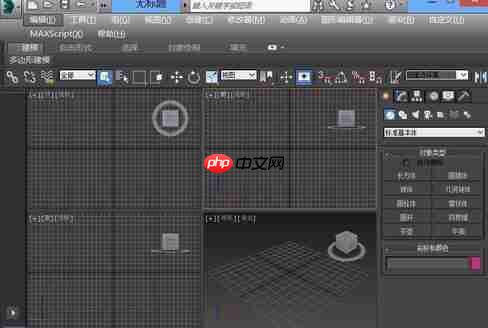
首先启动3Ds MAX软件,
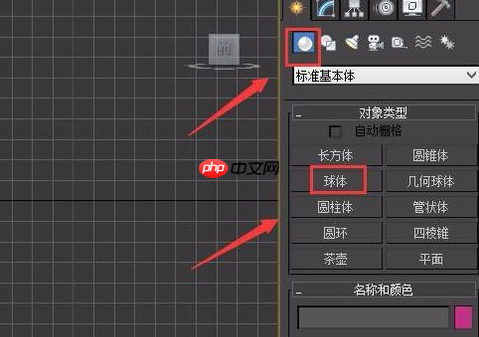
进入主界面后,在右侧的创建面板中找到“几何体”类别,接着选择“球体”工具,
使用该工具在顶视图中绘制一个球体。完成后,用鼠标右键点击球体,在弹出的快捷菜单中选择“转换为”,然后点击“转换为可编辑多边形”,
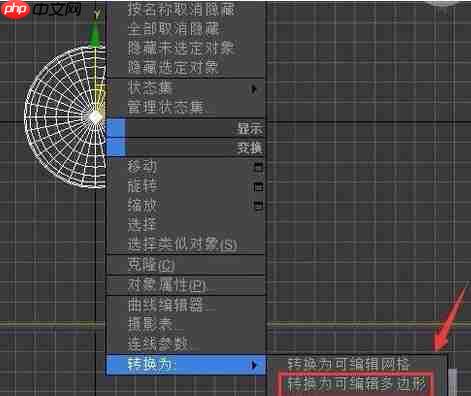
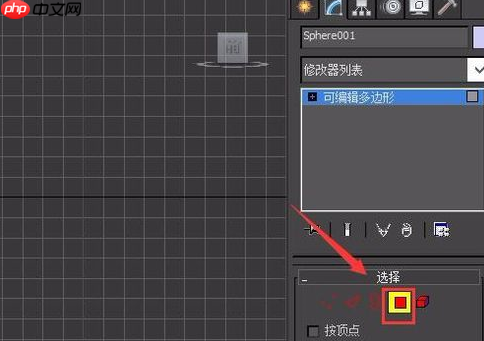
成功转换后,进入“修改”面板,并切换到“多边形”层级,

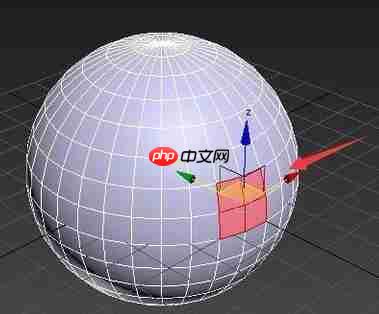
进入多边形编辑模式后,在透视图中选中你想要进行挤出操作的面,
确认选择后,继续在修改面板中找到“挤出”命令,
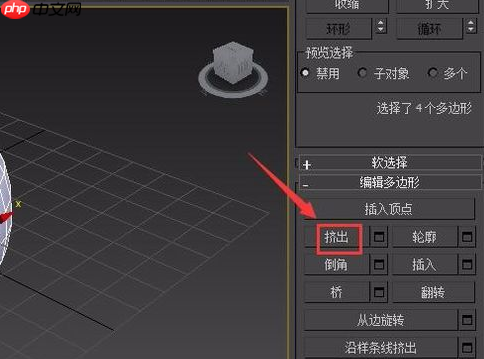
点击“挤出”旁边的设置按钮,会弹出一个参数输入框,在其中输入你需要的挤出高度数值,
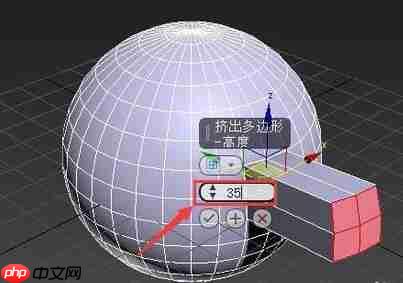
确认数值无误后点击“确定”,此时所选的面就会按照设定值完成挤出,最终效果如下图所示: