



autodesk inventor 是一款在机械工程领域广受青睐的三维设计工具,具备强大的建模与仿真功能。以下是详细的下载与安装指南,帮助您顺利完成部署。
第一步,确认您的电脑符合软件的基本系统要求。确保拥有足够的处理器性能、充足的内存(RAM)以及支持OpenGL的独立显卡,这将有效避免运行过程中出现卡顿或崩溃现象。
接下来,打开浏览器,搜索“autodesk 官网”,进入官方网站。在首页的搜索框中输入“autodesk inventor”,定位到产品介绍页面。
在产品页面中,您会看到多个版本的inventor供选择。根据您的使用场景和硬件配置,合理挑选适合的版本。例如,学生或新手可选择功能简洁的基础版;而从事复杂机械设计的专业人员则推荐使用功能全面的专业版。
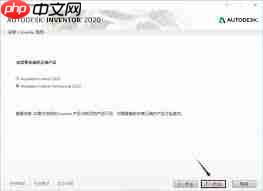
点击“下载”按钮后,系统将弹出下载选项窗口。建议将安装包保存至磁盘空间较大的位置,比如D盘根目录下新建的专用文件夹,以便后续查找和管理。
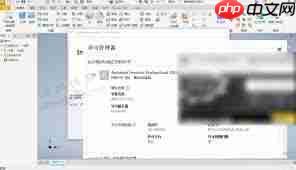
下载完成后,进入保存目录,找到以.exe结尾的安装文件。双击运行该文件,启动安装程序。


安装向导启动后,首先会提示您阅读并同意软件许可协议。请仔细阅读相关条款,勾选“我接受”方可继续安装流程。
随后,选择安装模式:典型安装或自定义安装。典型安装适用于大多数用户,自动配置常用组件;若需个性化配置,如仅安装部分模块或更改组件路径,则建议选择自定义安装。
在此过程中,系统会提示您选择安装路径。默认路径通常为C盘Program Files目录,为节省系统盘空间,建议更改为其他分区,如D盘的指定文件夹。
安装进度条将实时显示当前状态,请耐心等待,整个过程时长取决于计算机性能。
安装结束后,软件可能会引导您完成初始配置,包括账户登录、激活授权、选择界面语言(如中文或英文)等操作。按照提示一步步完成设置后,即可进入主界面,开始您的三维机械设计之旅。
在整个下载与安装过程中,请保持网络连接稳定,防止因中断导致安装失败。同时,建议关闭杀毒软件或其他可能干扰安装进程的后台程序,确保安装过程顺畅无误。




