



在使用笔记本电脑时,不少用户可能会碰到无法开机的困扰。这种故障可能源于电源异常、硬件故障或系统问题等多种因素。本文将根据不同故障类型,提供一系列详细的应对方法,帮助您迅速定位问题并进行修复。

一、排查电源相关问题
1. 确认电源适配器与电源线状态
- 检查电源适配器是否正常工作,建议更换一个已知完好的适配器测试,或使用万用表检测其输出电压。
- 查看电源线是否存在断裂或磨损,必要时更换新线。
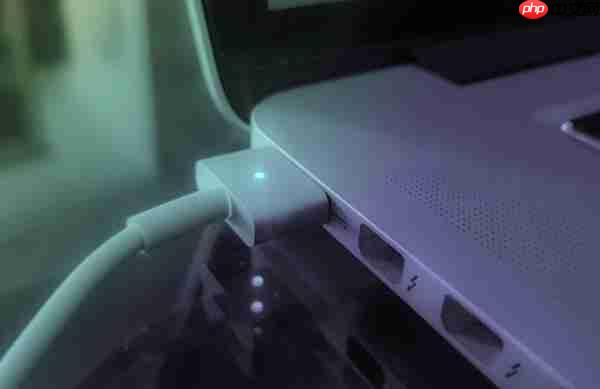
2. 评估电池健康状况
- 若笔记本支持拆卸电池,可尝试移除电池,仅连接电源适配器尝试开机。
- 电池若存在老化或鼓包现象,建议更换新电池以恢复供电能力。
3. 执行强制放电操作
- 断开所有外设、拔掉电源线并取出电池(如可拆卸)。
- 长按电源键约30秒,以清除主板残余电量。
- 重新连接电源,尝试开机。
二、排查硬件故障
1. 检查内存条连接情况
- 拆机后取出内存条,用橡皮擦清洁其金手指部分,再重新插入插槽。
- 若有多个内存条,建议逐一测试,排除个别条故障导致无法启动的可能。
2. 确认硬盘连接稳定
- 硬盘松动或损坏可能导致开机无响应或卡在启动界面。
- 重新插拔硬盘,或替换为已知正常的硬盘进行测试。
3. 判断屏幕是否故障
- 连接外接显示器,观察是否有图像输出。
- 若外接显示正常,则问题可能出在笔记本屏幕或连接排线上,需进一步更换处理。


三、处理系统与软件问题
1. 检查并调整BIOS设置
- 开机时按下
F2
、F12
或DEL
键进入BIOS界面,确认系统能否识别硬盘。 - 若硬盘未被识别,尝试恢复BIOS默认设置或更换硬盘。
2. 尝试进入安全模式
- 对于Windows 7系统:开机时连续按F8,选择“安全模式”启动。
- 对于Windows 10系统:按住Shift键同时点击重启,进入高级启动选项。
- 若能进入安全模式,说明系统文件可能受损,可尝试系统还原或卸载最近安装的更新。

3. 更新或修复关键驱动
- 显卡、芯片组或存储控制器驱动异常可能导致开机失败。
- 在安全模式下打开设备管理器,查找带有黄色感叹号的设备。
- 使用“驱动人生”等工具下载并安装最新的驱动程序。

4. 系统修复或重新安装
四、其他潜在原因分析
1. 主板是否存在损坏
- 若上述所有方法均无效,可能是主板或核心芯片出现物理损坏,建议送至专业维修点检测。
2. 是否受到病毒或恶意软件影响
- 若设备曾出现频繁死机、自动重启等异常行为,可能存在病毒入侵。
- 使用可靠的杀毒软件进行全面扫描,清除潜在威胁。




