



登录192.168.31.1设置小米路由器无线网络,首先连接路由器网络,通过浏览器访问192.168.31.1,输入管理密码进入管理界面,找到无线设置选项,修改wi-fi名称和密码后保存,路由器重启后生效;为提升安全性,建议启用wpa3加密、隐藏ssid、开启访客网络、定期更换密码并开启防火墙;若忘记管理密码,可尝试通过小米路由器app找回或按reset键重置路由器恢复出厂设置;若wi-fi信号弱,应调整路由器位置至开阔区域,更新固件,选择空闲信道,使用wi-fi扩展器或升级路由器以改善覆盖效果。
☞☞☞☞点击夸克AI手把手教你,操作像呼吸一样简单!☜☜☜☜☜
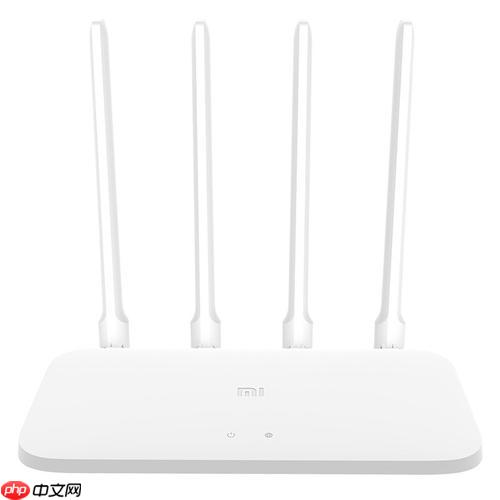
小米路由器地址192.168.31.1设置无线网络,简单来说,就是登录路由器管理界面,找到无线设置,然后设置你的Wi-Fi名称和密码。

无线网络修复工具(电脑wifi修复工具) 3.8.5官方版
下载
无线网络修复工具是一款联想出品的小工具,旨在诊断并修复计算机的无线网络问题。它全面检查硬件故障、驱动程序错误、无线开关设置、连接设置和路由器配置。 该工具支持 Windows XP、Win7 和 Win10 系统。请注意,在运行该工具之前,应拔出电脑的网线,以确保准确诊断和修复。 使用此工具,用户可以轻松找出并解决 WiFi 问题,无需手动排查故障。它提供了一键式解决方案,即使对于非技术用户也易于使用。
- 连接路由器: 确保你的电脑或手机连接到小米路由器的网络。如果是有线连接,直接插上网线;如果是无线连接,找到路由器默认的Wi-Fi网络并连接(通常在路由器背面有初始密码)。
-
登录管理界面: 在浏览器地址栏输入
192.168.31.1
并回车。如果这个地址无法打开,可能是路由器IP地址被修改过,可以尝试使用小米路由器的App或者查看路由器背面的说明。 - 输入密码: 输入你的路由器管理密码。如果你是第一次设置,可能需要创建一个新的密码。
- 进入无线设置: 在管理界面中,找到“常用设置”或“无线设置”选项。不同版本的小米路由器界面可能略有差异,但一般都会有类似的选项。
- 设置Wi-Fi名称和密码: 在无线设置页面,你可以修改Wi-Fi的名称(SSID)和密码。 Wi-Fi名称就是你搜索无线网络时看到的名称,密码就是连接这个Wi-Fi时需要输入的密码。 建议使用较为复杂的密码,包含大小写字母、数字和符号,提高安全性。
- 保存设置: 修改完成后,点击“保存”或“应用”按钮。路由器会重启,新的无线网络设置就会生效。
如何提高小米路由器无线网络的安全性?
除了设置一个复杂的密码,还可以考虑以下几点:
- 启用WPA3加密: 如果你的设备支持WPA3加密,建议开启。WPA3相比WPA2更安全。在无线设置中,找到“加密方式”选项,选择WPA3或WPA2/WPA3混合模式。
- 隐藏Wi-Fi名称(SSID): 隐藏Wi-Fi名称后,你的Wi-Fi网络就不会出现在无线网络列表中。需要手动输入Wi-Fi名称才能连接。 这可以防止一些人蹭网,但也会稍微麻烦一些。 在无线设置中,找到“隐藏SSID”选项,勾选即可。
- 启用访客网络: 如果有客人来访,可以启用访客网络,并设置一个单独的密码。这样可以避免客人访问你的主网络,提高安全性。
- 定期修改密码: 定期修改Wi-Fi密码,可以防止密码泄露。
- 开启防火墙: 确保路由器的防火墙功能已开启,可以阻止一些恶意攻击。
忘记了小米路由器的管理密码怎么办?
忘记路由器管理密码,这确实让人头疼。 通常有几种解决方法:
- 使用小米路由器App: 如果你之前绑定了小米路由器App,可以通过App找回密码。
- 重置路由器: 这是最直接,但也最无奈的方法。在路由器背面找到一个Reset按钮(通常是一个小孔),用牙签或针按住Reset按钮几秒钟,直到路由器指示灯闪烁。路由器会恢复到出厂设置,你需要重新设置路由器。注意:重置路由器会清除所有设置,包括Wi-Fi名称、密码等。
- 联系小米客服: 如果以上方法都无法解决,可以尝试联系小米客服,寻求帮助。
小米路由器Wi-Fi信号弱,怎么办?
Wi-Fi信号弱可能有很多原因,可以尝试以下方法:
- 调整路由器位置: 将路由器放在空旷、无遮挡的位置。避免将路由器放在墙角、金属物体旁边,这些都会影响信号。
- 更新路由器固件: 确保你的路由器固件是最新版本。小米路由器App会自动检测更新,也可以手动在管理界面中更新。
- 检查信道: 无线网络信道拥堵也会影响信号。可以使用Wi-Fi分析仪App(手机上有很多这样的App)扫描周围的Wi-Fi网络,选择一个空闲的信道。 在无线设置中,找到“信道”选项,选择一个合适的信道。
- 使用Wi-Fi扩展器: 如果你的房子面积较大,可以考虑使用Wi-Fi扩展器,增加Wi-Fi覆盖范围。
- 升级路由器: 如果你的路由器比较老旧,可以考虑升级到更高级别的路由器,支持更快的Wi-Fi速度和更广的覆盖范围。





