




如何在Word中将括号内的文字替换为空格
1、首先打开需要处理的Word文档。如果暂时没有合适的文档,可以按照下方示例手动输入一段包含括号内容的文字用于练习操作;
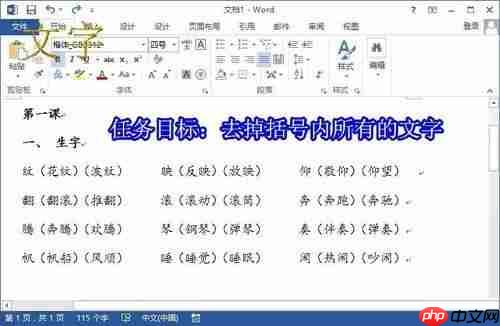
2、接着按下快捷键 Ctrl+H,或通过菜单栏选择“开始”→“编辑”→“替换”,系统会弹出“查找和替换”窗口,默认显示界面如下图所示;

3、点击窗口下方的“更多”按钮,展开高级选项,并完成以下四个步骤:
① 在“查找内容”框中输入:
(\*)
② 在“替换为”框中保持空白(若希望替换为两个汉字宽度的空格,可输入4个半角空格)
③ 勾选“使用通配符”选项
④ 点击“全部替换”按钮执行操作

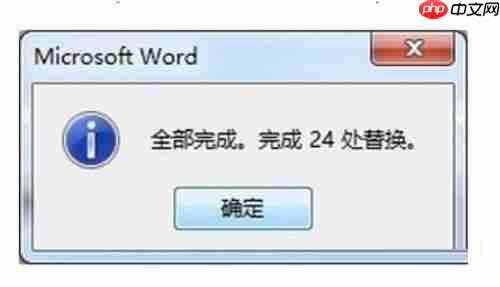
4、操作完成后,系统会弹出提示框,显示共替换了几个匹配项。替换成功后的效果如下图所示:


5、关于第3步中的第②项,“替换为”留空可根据实际需求调整。例如可替换为
****或一串下划线
________,也可以完全不填。不同替换方式的效果如下图所示:


6、特别提醒:以上操作以英文圆括号
()为例。若文档中使用的是其他类型的括号,请按以下格式设置查找内容:
- 中括号
[ ]
:查找内容应为\[\*\]
- 大括号
{ }:查找内容应为\{\*\}
注意事项:
1、注意区分中文全角括号与英文半角括号;
2、务必在“更多”选项中勾选“使用通配符”,否则无法正确匹配内容。




