ftp工具操作便捷,传输文件高效且稳定,是一款专业可靠的文件传输解决方案。
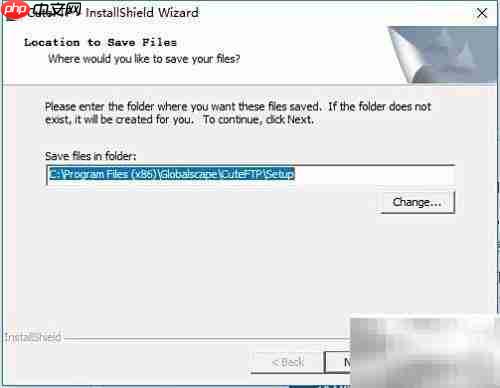
1、 当前市场上的FTP客户端软件种类丰富,CuteFTP作为一款历史悠久且备受用户青睐的工具,本文将以它为例,讲解具体使用步骤。首先,获取该软件的安装包,然后按照标准流程进行安装即可。

2、 在CuteFTP界面的左上角提供了两种连接方式:完整模式与快速模式。快速模式适用于已保存的服务器信息,可自动读取历史记录中的地址、账号和密码,实现一键登录;而完整模式则需要手动填写服务器地址、端口号(如有变更)、用户名及密码等详细信息,适合首次连接或修改配置时使用,灵活性更高但操作步骤稍多。
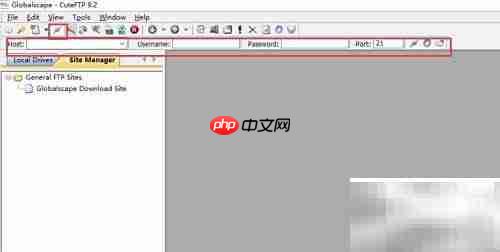
3、 在相应字段中输入FTP服务器的地址(或IP)、端口(如非默认)、用户名和密码,核对无误后点击“Connect”按钮,即可发起连接请求。整个过程清晰明了,便于快速建立会话。

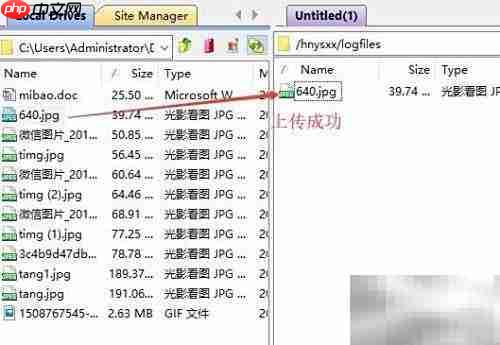
4、 成功连接后,软件界面左侧显示本地计算机的目录结构,右侧则展示远程FTP服务器的文件夹内容,表明连接已成功建立,可以开始文件操作。


5、 首先在右侧窗口选择目标远程目录,然后在左侧本地目录中选中要上传的文件,右键点击并选择上传选项,即可启动上传任务。

6、 上传完成后,若在服务器端已能看到该文件,通常说明上传成功。为进一步确认,建议对比本地与服务器上文件的属性,如大小、修改时间等,确保一致性。
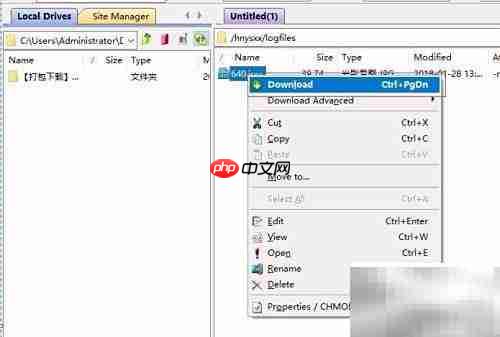
7、 下载文件的操作与上传相反,只需在右侧服务器目录中选中所需文件,右键选择下载,将其传输至本地指定位置即可完成。
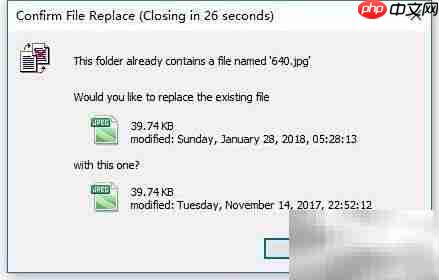
8、 在上传或下载过程中,若目标位置存在同名文件,系统将弹出提示询问是否覆盖,请根据实际情况谨慎选择,避免误操作导致数据丢失。