



文件后缀名(也称扩展名)是识别文件格式和类型的重要标识,它决定了系统如何识别并打开该文件。例如,.docx 表示 word 文档,.jpg 用于图片文件,.exe 则是可执行程序。接下来,我们将为您详细介绍5种让文件后缀名显示出来的方法,建议收藏备用!

一、通过文件资源管理器开启显示
Windows 系统内置了显示或隐藏文件扩展名的功能,操作简便,适合大多数用户快速上手。
双击桌面“此电脑”图标,或使用快捷键 Win + E 打开文件资源管理器。
切换至顶部的“查看”选项卡,在“显示/隐藏”功能区中,勾选“文件扩展名”选项。
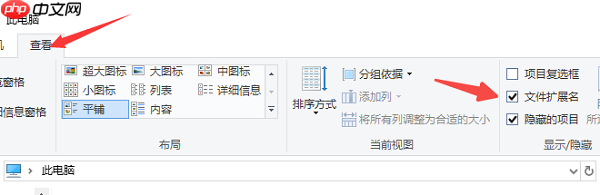
- 完成设置后,所有文件将显示其真实后缀名。比如,“文档.docx”和“照片.jpg”会完整呈现扩展名。
二、通过“控制面板”调整设置
除了资源管理器,我们还可以借助控制面板来更改文件扩展名的显示状态。
使用 Win + R 打开运行窗口,输入 Control 并回车,进入控制面板。
进入“外观和个性化”分类,点击“文件资源管理器选项”,打开文件夹设置界面。
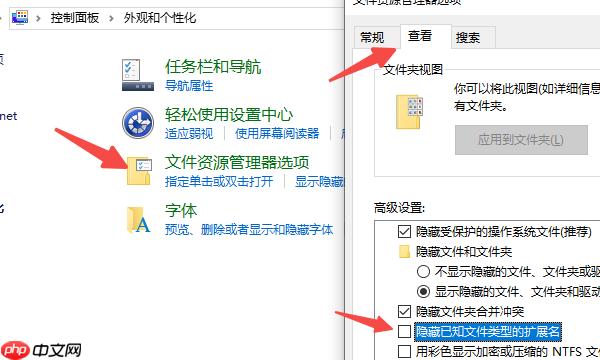
转到“查看”选项卡,找到“隐藏已知文件类型的扩展名”这一项,取消其勾选状态。
点击“确定”保存更改,此时文件的后缀名将在资源管理器中全部可见。

三、利用命令提示符查看扩展名
对于熟悉命令行的高级用户,使用命令提示符(CMD)也是一种高效查看文件扩展名的方式。
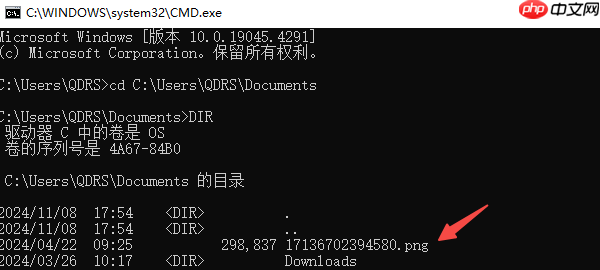
按下 Win + R,输入 cmd 后回车,打开命令提示符窗口。
使用 cd 命令切换到目标目录。例如:cd C:\Users\QDRS\Documents,进入指定文件夹。
输入 dir 命令并回车,系统将列出当前目录下所有文件及其完整的扩展名信息。
四、处理文件后缀名无法显示的问题
有时即使设置了显示扩展名,仍可能无法正常显示,这可能与系统驱动异常或配置错误有关。特别是在文件关联紊乱或资源管理器加载异常时,建议使用驱动人生等工具检测并修复相关驱动。
- 启动驱动人生软件,点击“立即扫描”,系统将自动检测电脑中的驱动状态。

- 若扫描结果显示有与系统管理或文件系统相关的驱动(如磁盘控制器、文件系统驱动等)需要更新,可点击“立即修复”进行自动升级。

- 更新完成后,请重启计算机,再次检查文件后缀名是否已正常显示。




