



camtasia如何处理多轨道音频的合并?许多用户在使用camtasia时,常常对如何整合多个音频轨道感到困惑。下面为大家带来一份详细的操作指南,一起来看看具体步骤吧!
Camtasia多轨道音频合并方法详解
对于经常进行视频制作的朋友来说,Camtasia是一款非常实用的工具。它不仅支持屏幕录制和视频剪辑,还具备多种特效功能,同时也能轻松实现多轨道音频的整合。接下来就让我们一步步了解操作流程。
1、启动Camtasia软件,进入【新建项目】界面。点击左上角的【文件】菜单,选择【导入】→【媒体】,将需要使用的音频文件添加进项目中。常见的音频格式如MP3、WAV、M4A等均可直接导入使用。
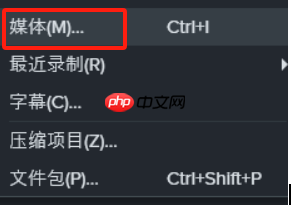 图1:媒体
图1:媒体
2、在媒体库中找到已导入的音频文件,依次将其拖拽至下方的时间轴区域。软件会自动将这些音频分配到不同的音轨上。按住键盘上的【Ctrl】键,用鼠标逐个选中需要合并的音频片段,如图所示,确保所有目标音频均被选中。


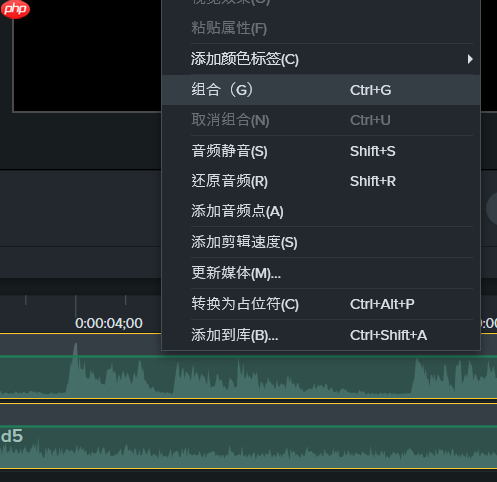
3、选中音频后右键点击,选择【组合】选项,或直接使用快捷键【Ctrl+G】,即可将多个音轨中的音频合并为一个独立的音频组,方便后续统一管理与调整。
4、如果遇到如下图所示的情况——同一轨道上存在多个音频片段,可以先利用工具栏中的【拆分】功能,将不需要的部分切除。然后开启【启用磁吸】功能(即“磁轨”),将剩余的音频片段自动对齐并连接成一个完整的音频整体,确保播放时无缝衔接。





