



win10 19h1版本新增了一项功能:为更新预留磁盘空间的功能,旨在确保系统有足够的存储空间来完成windows 10的更新。然而,部分用户觉得这项功能并无必要,希望将其关闭以释放更多磁盘空间。接下来,我们将详细介绍如何启用或关闭此功能。
Windows 10系统启用/关闭预留磁盘空间的操作步骤:
启用预留磁盘空间:
通过创建一个名为【启用预留磁盘空间.reg】的注册表文件,并将其导入注册表中,即可开启Windows 10的预留磁盘空间功能。
注册表代码如下:
Windows Registry Editor Version 5.00
[HKEY_LOCAL_MACHINE\SOFTWARE\Microsoft\Windows\CurrentVersion\ReserveManager]
"ShippedWithReserves"=dword:00000001

- 打开记事本,点击顶部菜单中的【文件】,然后选择【另存为】;
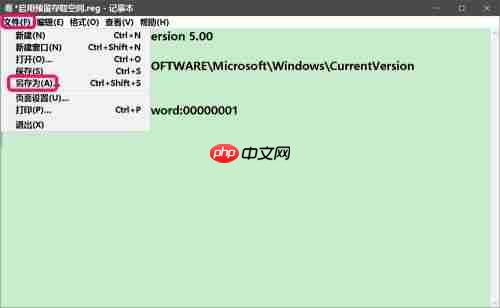
- 在弹出的窗口里,先定位到【桌面】,接着在【文件名(N)】一栏填写:启用预留磁盘空间.reg,最后点击【保存】;

- 返回桌面找到刚刚保存的【启用预留磁盘空间.reg】文件,双击打开它,随后会弹出注册表编辑器提示框,请依次点击【是(Y)】和【确定】按钮;


关闭预留磁盘空间:
同样地,通过创建一个【关闭预留磁盘空间.reg】的注册表文件并导入注册表中,可以关闭这一功能。
注册表代码如下:
Windows Registry Editor Version 5.00
[HKEY_LOCAL_MACHINE\SOFTWARE\Microsoft\Windows\CurrentVersion\ReserveManager]
"ShippedWithReserves"=dword:00000000

按照上述创建【启用预留磁盘空间.reg】文件的方法,制作【关闭预留磁盘空间.reg】文件并导入注册表即可完成操作。




