如何在C4D中将样条线转换为实体模型
1、以实际操作为例,启动C4D软件后,按F4键进入正视图模式;接着,在视图中创建一条样条直线作为基础。
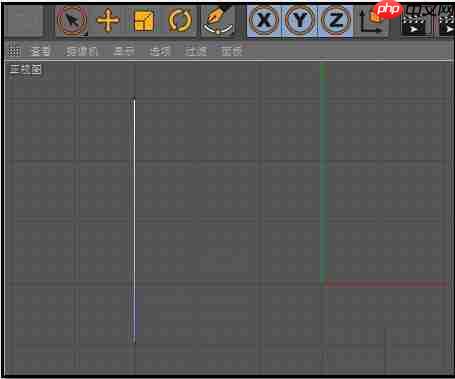
2、若需要将样条线的下半部分调整为弯曲形态,可先在该区域添加两个控制点;在目标位置点击鼠标右键,选择“添加点”即可完成添加。
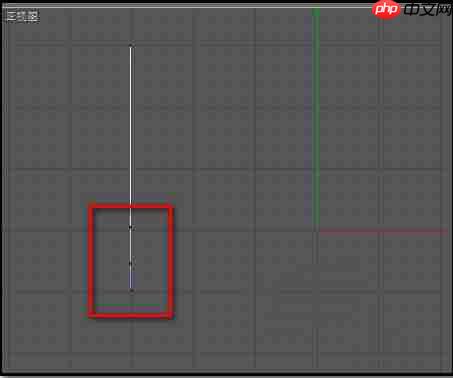
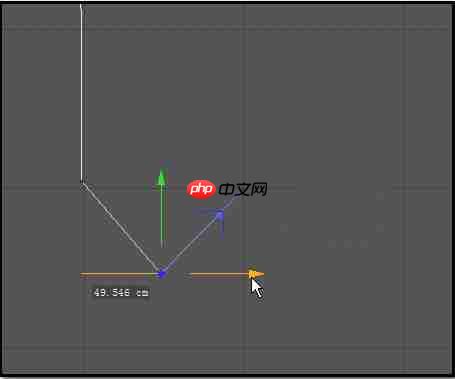
3、放大视图以便更精准操作,切换至“实时选择工具”;点击最后一个点进行选中,此时会显示X轴和Y轴的移动箭头。
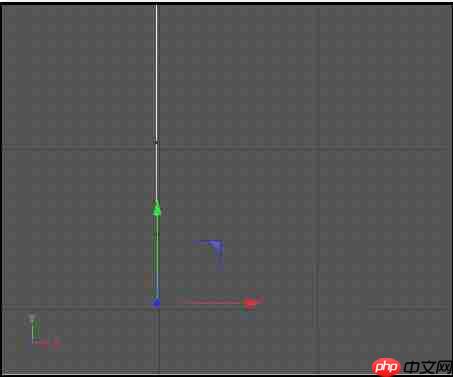
4、按住X轴箭头并向右拖动,调整点的水平位置;再拖动Y轴箭头向上移动,使其到达理想高度。
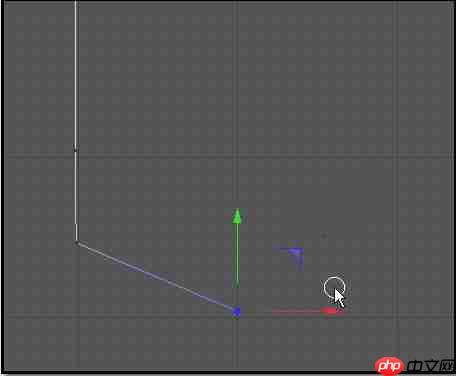
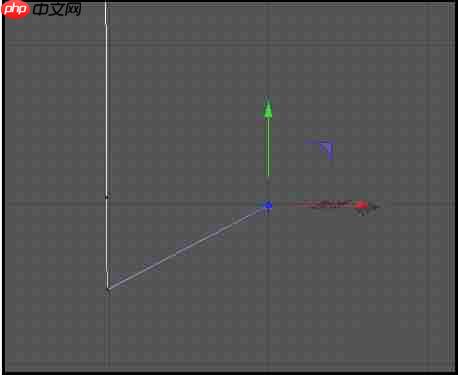
5、接着选中第二个点,同样会出现X轴与Y轴的操控手柄;拖动X轴方向的箭头向右移动,调整至合适位置。

6、切换回“画笔工具”,此时轴向箭头消失,样条上的点重新显现;在该点上右键点击,从弹出菜单中选择“软化切线”选项。
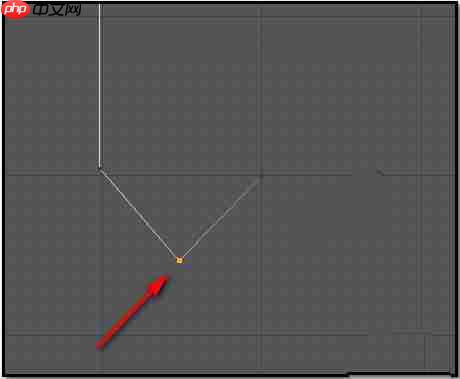
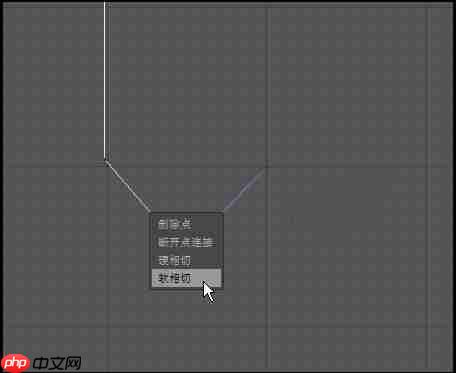
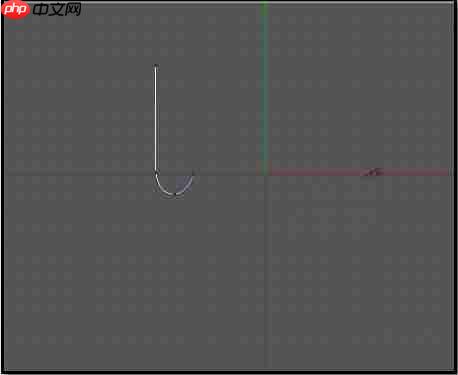
7、原本的尖角会立即变为圆滑的弧形;再次点击该点,将出现调节手柄;通过拖动手柄可进一步控制弧度的大小。
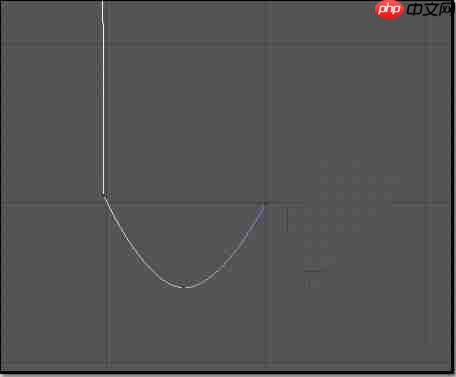
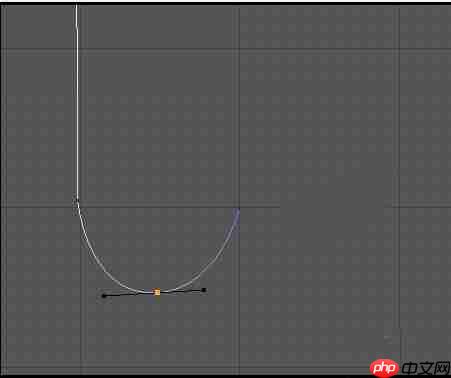
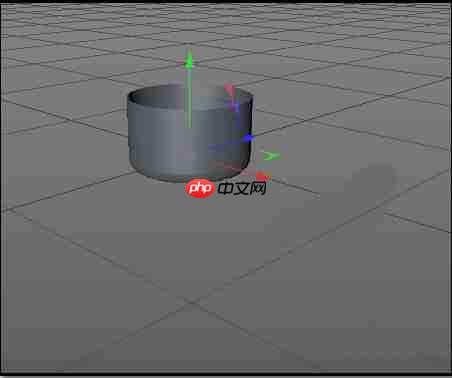
8、缩小视图查看整体效果。当样条线形状调整完成后,便可进行后续建模操作,例如使用“旋转”生成器,绕轴旋转样条线,即可得到三维实体模型,效果如本步骤第二张图所示。