



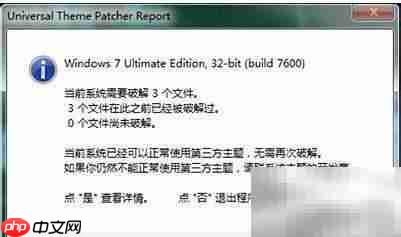
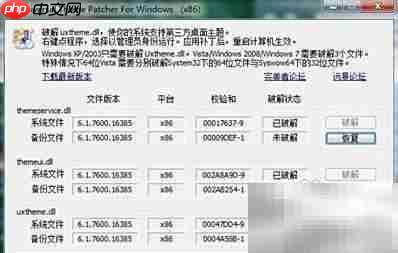
若你使用的是32位版本的Windows 7操作系统,请解压文件后运行UniversalThemePatcher-x86.exe;如果你的系统是64位,则应选择运行UniversalThemePatcher-x64.exe。务必根据系统架构选择对应的程序,以确保兼容性和正常运行,防止出现程序报错或无法执行的情况。
接下来,我们来了解Windows 7中常见的四种主题类型。
以.themepack为扩展名的主题包由微软官方发布,安装极为简便,只需双击该文件,系统便会自动完成安装并立即启用主题,无需手动干预。
另一种常见的是以.theme为后缀的视觉样式主题(Visual Style Theme,简称VS主题)。这类主题通常包含一个XXX.theme文件和一个同名文件夹,文件夹中则存放着核心的XXX.msstyles文件。有些VS主题可能不提供.theme文件,仅通过一个包含XXX.msstyles文件的文件夹即可实现完整功能。此类主题依赖系统对视觉样式的直接调用,结构更轻量,适合追求简洁与个性化的用户。
还有一类是WBA格式的主题,即Windows Blind主题(简称WB主题)。这类主题需要先安装第三方软件WindowBlinds才能使用。下载并安装该软件后,即可加载和应用WBA主题,实现对系统界面的深度定制与美化。
此外,还有一些主题以.exe作为扩展名,这类文件本质上是自解压安装包。双击运行后,会自动将主题文件释放到系统主题目录中。安装完毕后,只需右键桌面,进入“个性化”设置,即可在主题列表中找到并切换新安装的主题。
下面我们进入具体的安装步骤说明。
由于.themepack和.exe格式的主题操作简单,此处不再详细展开。我们将重点介绍目前最受欢迎的VS主题的安装方法,并简要说明功能强大的WB主题的使用流程,帮助用户快速掌握主题应用技巧。
VS主题安装详解:
当你下载了一个VS主题后,通常会包含一个XXX.theme文件和一个同名的XXX文件夹(内含XXX.msstyles等文件)。请确保这两个内容处于同一目录下。接着,同时选中该.theme文件和对应文件夹,复制并粘贴至系统路径:X:\Windows\Resources\Themes(X一般为C盘)。完成此操作后,系统即可识别该主题。随后,右键桌面选择“个性化”,即可在主题列表中看到并应用新主题。具体路径可参考下图所示。

部分VS主题不包含.theme文件,仅提供一个名为XXX的文件夹,其中含有XXX.msstyles文件,有时还会附带一些dll资源文件。对于这种情况,无需额外创建.theme文件,只需将整个文件夹复制到C:\Windows\Resources\Themes目录下即可。完成后,在“个性化”界面中即可找到并启用该主题。这种方式操作便捷,适用于支持视觉样式的Windows 7环境。
关于WB主题的使用说明:
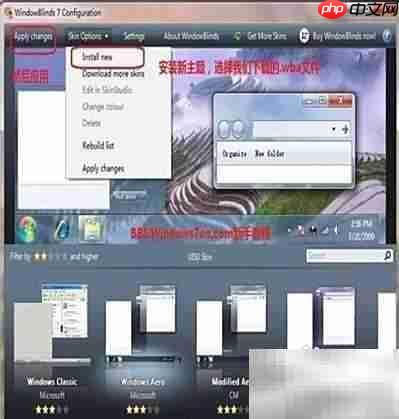
WindowBlinds(简称WB)是目前唯一获得微软官方认证的第三方主题引擎软件,属于商业收费产品。其最新版本为7.01,支持Windows 7旗舰版系统。早期版本6.2虽有中文破解版流传,但据反馈存在与Windows 7不兼容的问题,功能受限,稳定性较差。
接下来是主题的局部优化技巧:
部分主题资源包中会附带用于局部美化的系统文件,如explorer.exe、shell32.dll、imageres.dll、ieframe.dll、imagesp1.dll、wmploc.dll等。这些文件广泛分布于C:\Windows及其子目录(如System32、SysWOW64)中,各自负责不同的界面元素显示。通过替换这些文件,可实现更深层次的视觉定制。

1.修正BUG站用资源问题,优化程序2.增加关键词搜索3.修改报价4.修正BUG 水印问题5.修改上传方式6.彻底整合论坛,实现一站通7.彻底解决群发垃圾信息问题。注册会员等发垃圾邮件7.彻底解决数据库安全9.修改交易方式.增加网站担保,和直接交易两中10.全站可选生成html.和单独新闻生成html(需要装组建)11. 网站有10中颜色选择适合不同的行业不同的颜色12.修改竞价格排名方式13.修
其中,explorer.exe位于系统盘的X:\Windows目录下(X为系统安装盘符)。
而ExplorerFrame.dll等DLL文件则存放在X:\Windows\System32目录中。
通过手动替换这些系统文件,可以实现主题的局部美化效果。对于Windows XP系统,只需将下载的美化文件复制到对应路径并重启电脑,即可生效。
由于这些均为关键系统文件,替换前必须获取相应权限,否则无法操作。以下是两种常用方法:
方法一:在PE(预安装环境)系统中直接替换文件。此方式适用于熟悉PE操作的用户。
方法二:适用于大多数用户的常规替换方法,以下以explorer.exe为例,该方法同样适用于其他dll文件的替换。
首先,进入C盘的Windows文件夹,找到explorer.exe文件,右键选择“属性”,打开属性窗口。
切换到“安全”选项卡,点击“高级”按钮进入高级安全设置。
在高级设置窗口中,切换至“所有者”标签页,点击“编辑”按钮。
在弹出的对话框中,将“将所有者更改为”设置为当前登录的用户名,点击“确定”保存更改。
返回explorer.exe属性窗口,再次点击“安全”选项卡下的“高级”按钮。
在高级安全设置中选择“权限”选项卡,在权限条目列表中选中当前用户账户,然后点击“更改权限”。
在权限窗口中选中你的用户名,点击“编辑”进行权限修改。
勾选“完全控制”权限,确认后逐层点击“确定”退出设置界面。
此时,你已成功获取对该文件的完全操作权限。
接下来,将原explorer.exe重命名为explorer.exe.old作为备份。然后将下载的主题中提供的explorer.exe复制到C:\Windows目录下。
替换完成后,有两种方式使更改生效:一是重启电脑;二是通过任务管理器操作——先在“进程”选项卡中找到explorer.exe,右键选择“结束任务”;然后点击“文件”→“运行新任务”,输入“explorer.exe”并回车,即可重新启动资源管理器,使新文件立即生效。




