adobe premiere pro cs6 是一款专业级的视频编辑软件,具备强大的字幕制作功能。下面将详细介绍如何在视频中添加字幕,帮助还不熟悉操作的用户快速上手。
如何在 Adobe Premiere Pro CS6 中为视频添加字幕
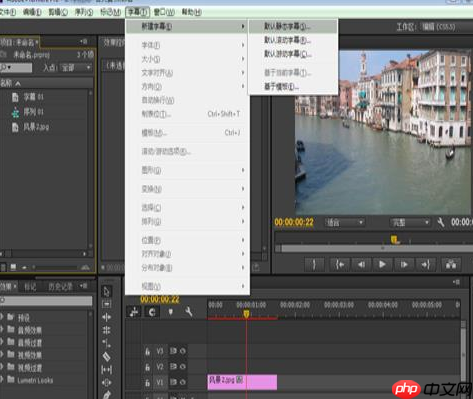
首先启动 Adobe Premiere Pro CS6,完成新建项目和序列等基础设置。接着将需要编辑的视频或图片素材导入到项目面板中。随后进入“字幕”菜单,选择“新建字幕”→“新建静态字幕”,也可以直接使用快捷键“Ctrl+T”来快速创建新字幕。
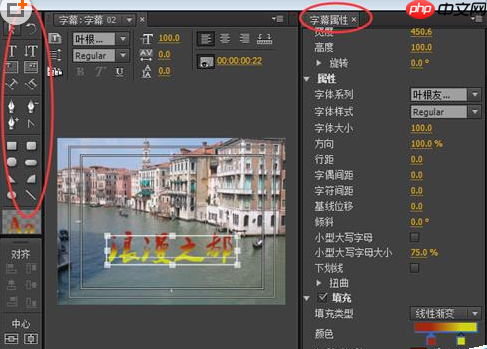
创建字幕后,进入字幕编辑界面。使用“文字工具”(或直接双击画面)输入所需文字,并将其放置在合适位置。字幕窗口左侧为工具栏,右侧为属性设置区,可在此调整字体样式、大小、颜色、边框、透明度以及宽高等参数。
完成字幕内容编辑后,关闭字幕面板,将生成的字幕文件拖拽至时间轴上的视频轨道上方(通常放在视频轨道的上层)。选中该字幕片段,在“特效控制台”中可以通过设置“透明度”关键帧来控制字幕的淡入淡出效果,也可以通过“位置”关键帧实现字幕从屏幕某侧滑入或飞出的动画效果。
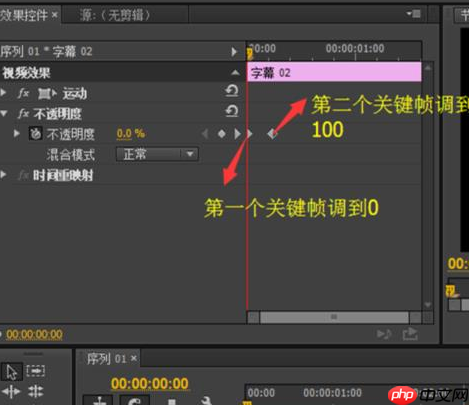

关于动态字幕的制作,有两种常用方法:
第一种方法:在创建静态字幕后,利用“位置”关键帧手动设置其运动路径。例如,设定字幕从左侧移入,停留片刻后再移出画面。
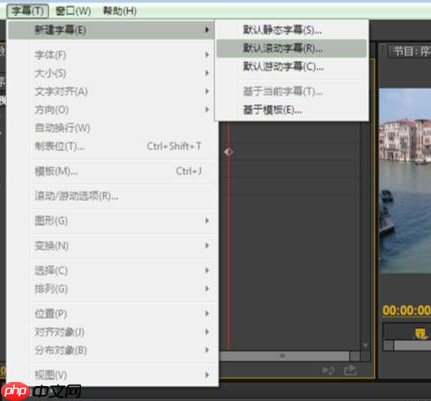
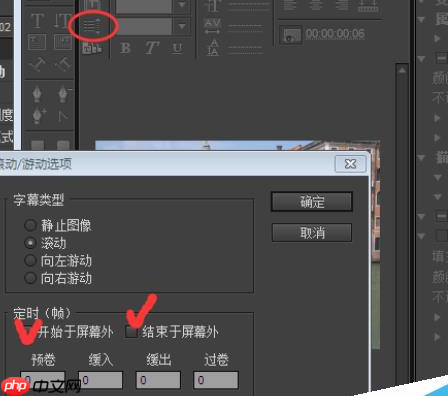
第二种方法:在创建时选择“新建动态字幕”。创建后需在字幕属性中启用“开始于屏幕外”和“结束于屏幕外”选项,才能实现自动的进出动画效果。完成后关闭字幕编辑界面,可通过右键调整字幕片段的“持续时间”,或直接在时间轴上拖动以改变其显示时长。
为人物对话添加同步字幕
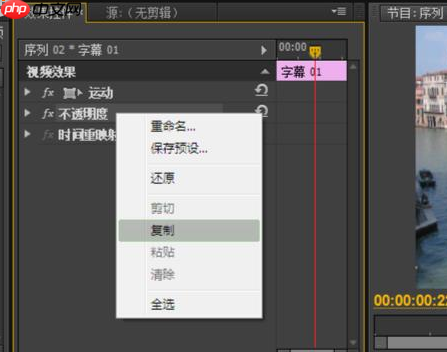
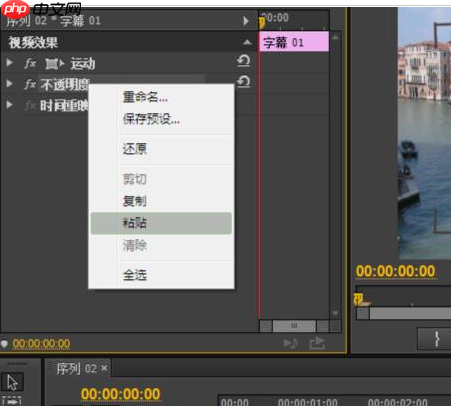
这类字幕要求与音频对白精准匹配,操作稍显复杂。建议先创建第一条字幕并调整好样式和位置。当需要添加第二句对白字幕时,可将第一条字幕的格式(如字体、颜色、透明度关键帧等)通过右键“复制”后粘贴到新的字幕片段上,确保整体风格统一。这样不仅提高效率,还能保持视觉一致性。当然,你也可以在 Photoshop 中预先设计好字幕样式,导出后再导入 Premiere 中使用。