



最近,不少朋友在将他们的windows 10系统升级到版本2004时,遇到了错误代码0xc1900101,这通常意味着更新未能成功完成。此错误代码属于一系列更新失败代码,解决它需要逐步排查问题。接下来,我们一起来看看具体的解决办法。
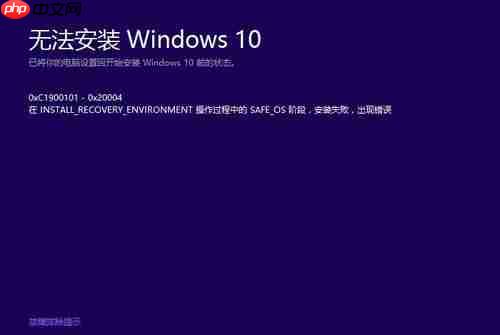
Windows 10更新0xc1900101错误代码
0xc1900101-0x20004
0xc1900101-0x4000D
0xc1900101-0x40017
0xc1900101-0x2000c
0xc1900101-0x20017
0xc1900101-0x30018
0xc1900101-0x3000D
如果在安装过程中遇到0xc1900101错误,应该如何应对呢?
解决方案一:
关闭所有代理并彻底卸载第三方杀毒及管理软件
如果您已经安装或正在使用第三方杀毒软件或系统管理工具,请手动将其完全卸载:
A.通过控制面板进行卸载
在任务栏的搜索框中输入并打开[控制面板]
选择[程序] [程序和功能]
点选要卸载的程序,点击[卸载],并依照屏幕提示完成操作。
重启计算机
B.在资源管理器中手动清除残留文件
打开[文件资源管理器]
搜索与该软件相关的关键词,手动删除遗留文件
方法二:
执行干净启动以排除第三方软件干扰:
同时按下[Windows徽标键+ R],输入[msconfig],随后按Enter
点击[服务] [隐藏所有Microsoft服务] [全部禁用]。如果启用了指纹识别功能,请勿关闭相关服务。
打开[任务管理器],切换到[启动]选项卡,禁用所有启动项
重启设备
解决方案三:
- 使用系统自带的[磁盘清理工具]清除临时文件和系统文件。
更多操作细节可参考下方链接以释放更多空间:
解决方案四:
重新启动Windows Update服务:
点击[开始]菜单,输入[cmd],右键单击[命令提示符],然后选择[以管理员身份运行]
输入以下命令并仔细复制粘贴:
SC配置wuauserv start auto,然后按Enter
SC配置bits start 自动,按Enter键 SC配置cryptsvc start 自动
,按Enter
SC配置trustinstaller启动自动,按Enter
SC配置wuauserv类型共享,按Enter
net停止wuauserv,按enter
net停止cryptSvc,按enter
net停止bits,按enter
net停止msiserver,按Enter
ren C:\\ Windows \\ SoftwareDistribution SoftwareDistribution.old,按Enter
ren C:\\ Windows \\ System32 \\ catroot2 catroot2.old,按Enter
net启动wuauserv,按Enter net启动cryptSvc,按enter net启动bits,按enter net启动msiserver,按enter netsh winsock重置,然后按Enter
- 重启电脑并观察效果
解决方法五:
检查是否有足够的升级空间
有时候,由于计算机存储空间不足而无法完成更新。因此,在升级到Windows之前,请确保有足够的可用空间。
若要升级到Win10系统创作者更新,至少需要16GB的存储空间。

如果空间不够,可以通过删除一些临时文件或无用文件来腾出空间。
解决方案六:
卸载杀毒软件及其他不必要的软件
您的杀毒软件、安全软件以及其他一些软件可能会引发此类问题。
您可以暂时卸载杀毒软件、防火墙软件以及一些非必要的软件,并在成功更新到Win10系统后重新安装它们。
卸载后,尝试再次安装Win10系统。
如果仍然无法安装,请尝试其他方式。
解决方法七:
拔除所有外接设备
有些用户发现,从计算机上拔掉所有外设后问题得到了解决。
对于这种方法,您需要移除所有设备,包括外部硬盘、USB打印机以及其他非键盘和鼠标类USB设备。
解决方案八:
断开未使用的SATA设备
问题可能是由于DVD驱动器和其他SATA设备与安装和恢复环境产生冲突引起的。
因此,断开SATA DVD驱动器的连接并拔下未使用的SATA电缆可以解决更新错误。
解决方法九:
更新设备驱动程序
某些错误或不兼容的驱动程序可能会导致您的问题。
在某些情况下,更新这些驱动程序可以解决问题。
您可以打开设备管理器,找到带有黄色感叹号的设备。
然后更新这些设备驱动程序,但这可能比较繁琐。
因此,还有另一种更新它们的方式。
下载并安装。
运行驱动程序医生,然后点击立即扫描。
选择获取驱动程序。
点击全部下载以下载上面列出的所有驱动程序。
然后安装它们。
安装所有驱动程序后,您可以检查问题是否已解决。
解决方法十:
运行系统文件检查器工具
损坏的文件应进行检查和修复,以确保可以解决问题。
您可以按照以下步骤操作。
- 在搜索框中输入cmd,然后右键单击“命令提示符”。
选择以管理员身份运行。
- 输入sfc / scannow并按Enter。
扫描过程需要一些时间才能得知结果。
- 完成此过程后,输入Dism.exe /联机/ Cleanup-Image / RestoreHealth,然后按Enter。
然后应该将计算机恢复到良好状态,之后可以检查错误是否消失。
解决方案十一:
在BIOS中禁用无线和蓝牙
对于此方法,您需要关闭所有程序并先关机。
重启计算机并进入BIOS。
然后转到“高级”选项卡并使用向左/向右箭头键。
然后转到无线区域。
禁用内部蓝牙和内部WLAN。
然后使用网线尝试更新到Win10系统。查看问题是否已解决。
解决方案十二:
更新BIOS
有时,BIOS未升级是导致0Xc1900101问题的原因。
因此,您应该考虑更新BIOS。
要进行管理,您可以访问计算机的官方网站的制造商以下载正确的BIOS软件包文件并从以下网站获取安装说明。官方网站。
正确更新BIOS后,请检查是否有帮助。





