



很多用户在使用 windows 系统时会遭遇任务栏突然不见的问题,这通常由系统设置误调、资源管理器异常或系统故障引起。本文将深入分析任务栏消失的常见原因,并提供多种实用的解决方案,帮助你迅速找回任务栏。

一、确认任务栏是否开启自动隐藏
Windows 系统支持任务栏“自动隐藏”功能,启用后任务栏会在不使用时自动收起,只有当鼠标移动到屏幕边缘才会出现。若该功能被误开启,容易让人误以为任务栏已消失。
应对步骤:
1. 将鼠标指针移至屏幕最下方边缘区域,观察是否有任务栏弹出。
2. 如果任务栏出现,说明“自动隐藏”已启用。
3. 要关闭此功能,请右键点击屏幕底部的空白区域(或任务栏边缘)。
4. 选择“任务栏设置”。
5. 在打开的设置页面中,找到“自动隐藏任务栏”选项,将其切换为关闭状态。

二、检查任务栏是否被拖动至其他位置
任务栏可能并未消失,而是被误操作拖动到了屏幕顶部、左侧或右侧。这种情况下,只需将其拖回原位即可。
解决方式:
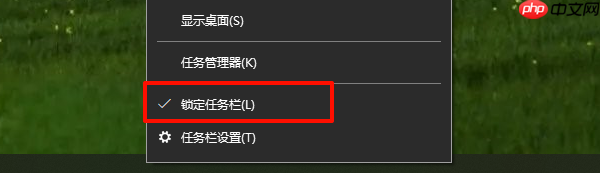
1. 右键点击当前任务栏所在区域,进入“任务栏设置”。
2. 确保“锁定任务栏”选项未被勾选,以便可以自由移动。
3. 按住鼠标左键,将任务栏拖动至屏幕底部。
4. 调整完成后,再次右键点击任务栏,重新启用“锁定任务栏”功能,防止再次被误移。
三、重启 Windows 资源管理器进程
任务栏由“Windows 资源管理器”进程负责显示,若该进程崩溃或卡死,任务栏将无法正常显示。

操作步骤:
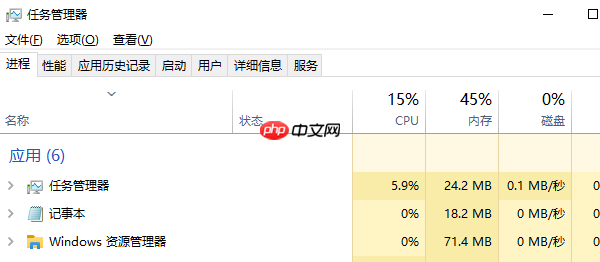
1. 按下组合键 Ctrl + Shift + Esc,直接打开任务管理器。
2. 在“进程”选项卡中,找到“Windows 资源管理器”(Windows Explorer)。
3. 右键点击该项,选择“重新启动”。
4. 系统将重启资源管理器,桌面和任务栏通常会立即恢复。
若未找到该进程,可点击“文件”→“运行新任务”,输入
explorer.exe并回车,手动启动资源管理器。
四、检查系统与驱动更新状态
某些系统补丁或驱动程序安装失败、不兼容,也可能导致任务栏无法正常加载,尤其是在更新系统或更换硬件后。
处理方法:
1. 打开“设置”应用,进入“更新和安全”→“Windows 更新”。
2. 点击“检查更新”,安装所有待更新的补丁,确保系统处于最新状态。

3. 打开设备管理器,检查是否存在带有黄色感叹号的设备,手动更新相关驱动。
4. 或使用“驱动人生”等专业工具进行驱动检测与更新:
- 启动驱动人生,点击“立即扫描”,系统将自动识别驱动状态。

- 若发现可更新驱动,点击“立即修复”,软件将自动下载并安装最新版本。

5. 若问题持续存在,可尝试使用系统还原功能回退到更新前的状态,或执行系统修复命令(如
sfc /scannow)修复系统文件。




