电脑键盘作为重要的输入工具,一旦出现无法使用、指示灯不亮的情况,常常让人感到困扰。很多人第一反应是键盘坏了,但事实上,键盘失灵的原因远不止硬件损坏。掌握一些基础的排查思路,有助于快速找到问题根源,恢复正常使用。

一、检查连接是否正常
键盘与电脑之间的连接不稳定是最常见的故障原因之一。对于有线键盘,USB接口松动、插头接触不良或接口损坏都可能导致键盘无法供电,从而导致灯不亮、无响应。
可以尝试以下步骤进行排查:
- 将键盘插头拔出后重新插入,确保连接牢固。
- 换一个USB接口测试,排除原接口损坏的可能性。
- 若使用的是老式PS/2接口键盘,注意必须在关机状态下插拔,避免接口烧毁。
二、判断键盘是否损坏
如果连接正常但键盘仍无反应,可能是键盘自身硬件出现问题。常见的故障包括:
- 内部电路板烧毁或短路,导致无法通电。
- 连接线破损、内部断裂。
- 因液体渗入或长期使用导致电路受潮、氧化。
建议将该键盘连接到另一台电脑上测试。若在其他设备上也无法使用,则基本可确定为键盘硬件故障,此时更换新键盘是最直接有效的解决方案。
三、排查系统或驱动异常
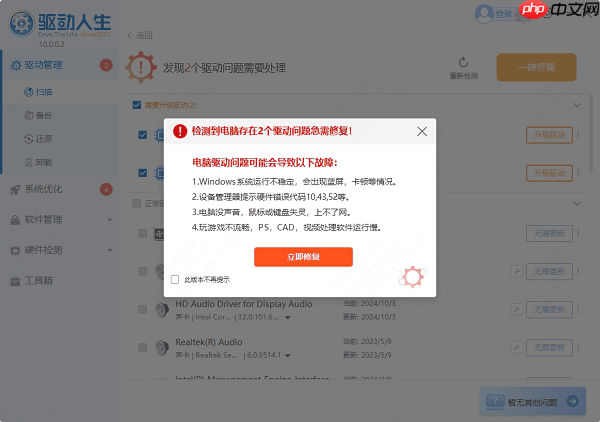
有时键盘本身完好,但因操作系统问题导致无法识别。例如驱动程序丢失、损坏或未正确安装,尤其是具备RGB灯光、宏功能等高级特性的键盘,对驱动依赖更高。此时可借助驱动人生等工具自动检测并修复驱动问题,操作简单且适合新手用户。

操作步骤如下:
- 点击上方按钮下载并安装驱动人生,运行软件后进入“驱动管理”界面,点击“立即扫描”;

- 若检测到驱动需要更新或修复,点击“立即修复”,软件将自动完成下载与安装。
四、主板或USB控制器故障排查
当多个USB设备(如鼠标、U盘)同时无法使用时,问题可能出在主板或USB控制器上。主板上的USB接口供电异常或控制芯片损坏,也会导致键盘无法正常工作。
应对措施包括:
- 进入BIOS查看USB接口是否被禁用,如有则启用。
- 尝试升级主板BIOS版本,修复潜在兼容性问题。
- 使用外接USB扩展坞连接键盘,绕开主板原生接口。
- 对于台式机,可考虑更换I/O面板或送修检测主板电路。