



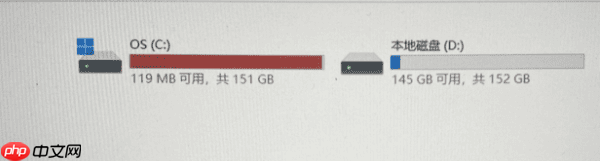
在日常使用电脑时,不少用户都会碰到一个普遍现象:c盘容量日益减少,系统响应变慢,甚至频繁提示“磁盘空间不足”。那么,究竟是什么原因导致c盘空间缩水?又该如何高效清理呢?接下来将为你全面剖析并提供切实可行的解决方案。

一、C盘容量减少的几大主因
系统更新残留文件堆积:Windows会不定期推送补丁和功能更新,安装包及旧版本系统文件常常未被自动清除,占用可观空间。
临时文件与缓存积压:浏览器缓存、软件安装过程中的临时数据、错误日志等都会在C盘持续累积。
桌面和文档文件过多:很多人习惯把资料存放在桌面或“我的文档”,而这些目录本质上都位于C盘。
程序默认安装路径为C盘:许多大型应用(如办公套件、设计工具)默认安装在C盘,久而久之便侵占大量空间。
回收站未定期清空:虽然文件看似已被删除,但只要回收站未清空,它们仍实际占用C盘容量。
二、实用高效的C盘瘦身技巧
1. 利用Windows内置磁盘清理工具
系统自带的“磁盘清理”功能可快速清除无用文件,操作如下:
- 打开“此电脑”,右键点击C盘 → 属性 → “磁盘清理”;
- 勾选“临时文件”、“Windows更新文件”等选项;
- 点击“确定”后选择“删除文件”;
- 若使用的是Win10/Win11,还可点击“清理系统文件”,进一步清除旧版系统备份和更新缓存。


2. 卸载不常用的应用程序
- 进入“控制面板” → “程序和功能”,筛选出长期闲置的大体积软件(如游戏、视频编辑工具),果断卸载以释放空间。

3. 借助专业清理工具提升效率
手动查找繁琐且容易遗漏,借助专业工具能更彻底地释放空间。推荐使用“百贝C盘助手”进行深度优化,操作简便且效果显著。
- 安装并启动“百贝C盘助手”,系统将自动扫描C盘中的缓存、临时文件、浏览器垃圾等;
- 扫描完成后点击【立即清理】,即可轻松腾出空间。

- 清理完毕后,该工具还支持“一键搬家”功能,可将桌面、下载、文档等文件夹中的大文件迁移至D盘或其他分区,快速缓解C盘压力。

4. 清空回收站释放真实空间
- 记得定期右键点击任务栏上的回收站图标,选择“清空回收站”,确保已删文件不再占用C盘容量。
5. 删除冗余的系统还原点
还原点虽有助于系统恢复,但也可能占据数GB甚至数十GB空间。可通过以下方式精简:
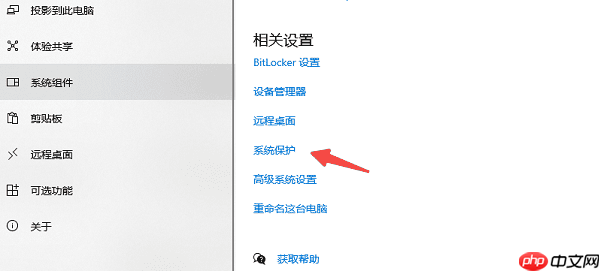
- 打开“设置” → “系统”→“关于” → “系统保护”;
- 选择C盘,点击“配置”;
- 删除老旧还原点,或设定最大占用空间限制。
三、预防C盘再次满载的小妙招
- 安装新软件时主动选择“自定义安装”,并将路径改为D盘或其他分区;
- 每月执行一次磁盘清理,保持系统清爽;
- 避免将大文件(如电影、工程文件)保存在桌面或“我的文档”;
- 启用“存储感知”功能(Win10及以上版本支持),让系统自动整理空间。
C盘空间告急不仅拖慢电脑速度,还可能引发系统异常甚至崩溃。通过定期清理、合理分配存储资源以及培养良好的使用习惯,能够显著改善这一问题。若遇到网卡、显卡、蓝牙、声卡等驱动异常情况,建议下载“驱动人生”进行智能检测与修复,保障整机流畅运行。




