



随着u盘在日常工作和生活中的广泛应用,它已成为我们存储和传输文件的重要工具。然而,有时在插入u盘后,电脑却无法识别或显示设备,导致无法访问其中的数据。本文将全面分析电脑不显示u盘的常见原因,并提供有效的解决方案,助您迅速恢复使用。

一、确认硬件连接是否正常
当电脑无法识别U盘时,第一步应检查U盘与电脑的物理连接是否稳固。请确保U盘已完全插入USB接口,避免因接触不良导致识别失败。若当前USB端口有灰尘、异物或损坏,建议更换其他可用端口尝试。
提示:可将U盘插入另一台电脑进行测试。若其他设备能正常读取,则问题可能出在原电脑的系统设置或驱动上,而非U盘本身。
二、排查U盘是否存在硬件损坏
若U盘在多台电脑上均无法被识别,可能是由于内部元件损坏或主控故障所致。此时,U盘可能需要专业维修或更换。在数据重要且无法读取的情况下,可尝试使用专业的数据恢复软件进行抢救,或联系数据恢复机构处理。
三、更新或重新安装USB驱动程序
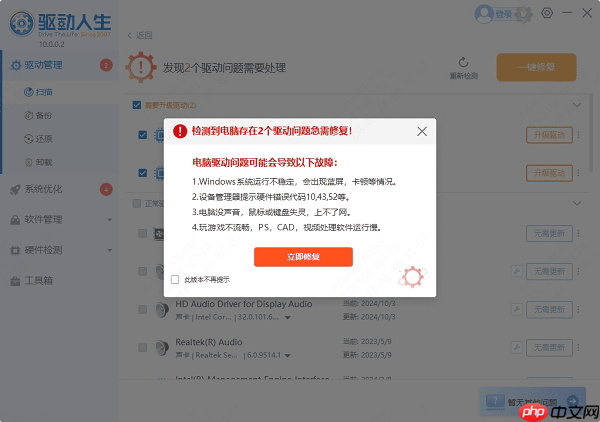
驱动程序异常是导致U盘无法识别的常见原因之一。Windows系统通常会自动加载所需驱动,但若驱动过时、缺失或损坏,设备将无法正常工作。推荐使用可靠的驱动管理工具(如驱动人生)来检测并更新驱动。
- 启动驱动人生,点击“立即扫描”,系统将自动检测所有设备的驱动状态。

- 若发现驱动需要更新,点击“立即修复”,软件将自动下载并安装最新版本的驱动程序。
四、查看磁盘管理中的U盘状态
若连接和驱动均无问题,但U盘仍未显示,可通过“磁盘管理”进一步排查:

右键点击“此电脑”或“我的电脑”,选择“管理”。
在左侧菜单中选择“磁盘管理”。
观察U盘是否出现在磁盘列表中。若显示为“未分配”或“无媒体”,可右键选择U盘区域,点击“新建简单卷”,按向导完成分区与格式化操作。
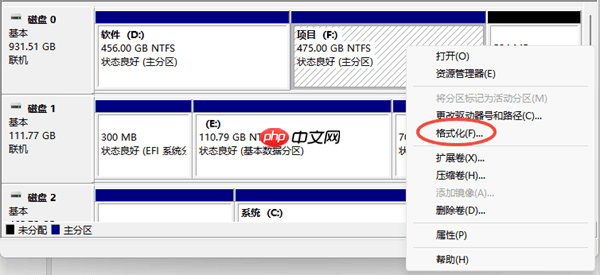
有时U盘的文件系统(如exFAT、NTFS、FAT32)与操作系统不兼容,也会导致无法识别。此时重新格式化U盘为兼容格式可解决问题。
五、通过命令行工具进行修复
若上述方法无效,可尝试使用命令提示符进行深度修复:
-
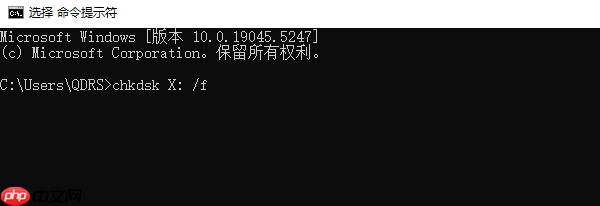
使用CHKDSK命令修复文件系统:以管理员身份运行命令提示符,输入
chkdsk X: /f
(X为U盘盘符),系统将自动检查并修复文件错误。
-
使用DISKPART工具重建分区表:打开命令提示符,依次输入以下命令:
diskpart
list disk
(查看所有磁盘)select disk X
(X为U盘对应的磁盘编号)clean
(清除所有分区和数据)- 之后可通过“磁盘管理”或继续使用DISKPART创建新分区并格式化
此方法可解决因分区表损坏导致的识别问题,但会清除U盘所有数据,请提前做好备份准备。




