



电脑c盘变红是许多用户常遇到的困扰,此时通常会弹出“磁盘空间不足”的提示,不仅拖慢运行速度,还可能导致系统无法更新、软件无法安装或文件无法保存。那么,当磁盘空间告急时,该如何迅速腾出容量?本文将为你整理一套高效实用的清理方案,助你轻松解决c盘爆满难题。

一、先判断哪个盘符空间紧张
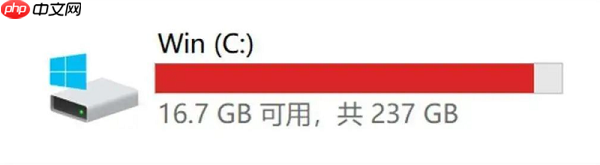
打开“此电脑”,查看各分区使用情况。一般而言,C盘最容易满,因为Windows默认把系统核心文件、用户资料、临时缓存和大部分程序都放在这一分区。若发现C盘已接近满载甚至显示红色警告,应立即处理,防止影响系统稳定性。
二、借助百贝C盘助手快速释放空间
对于不擅长手动操作的用户,推荐使用百贝C盘助手,它具备一键迁移、深层扫描、大文件分析等功能,能精准找出占用空间的“元凶”。
1、启动百贝C盘助手
下载安装后打开软件,它会自动对C盘进行扫描,识别出程序占用、系统垃圾、临时数据等各类内容。
2、执行全面优化清理
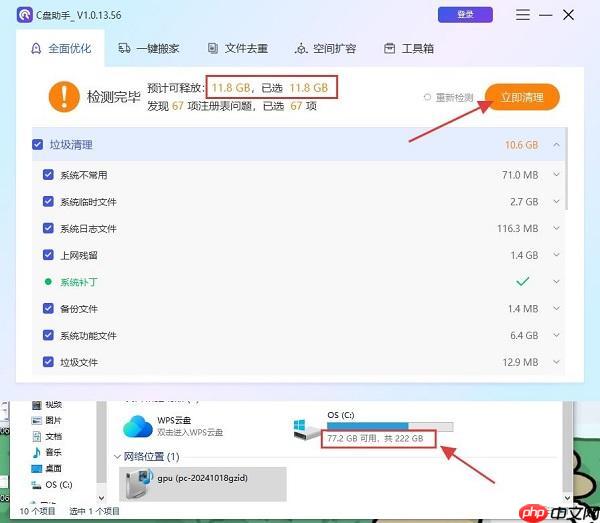
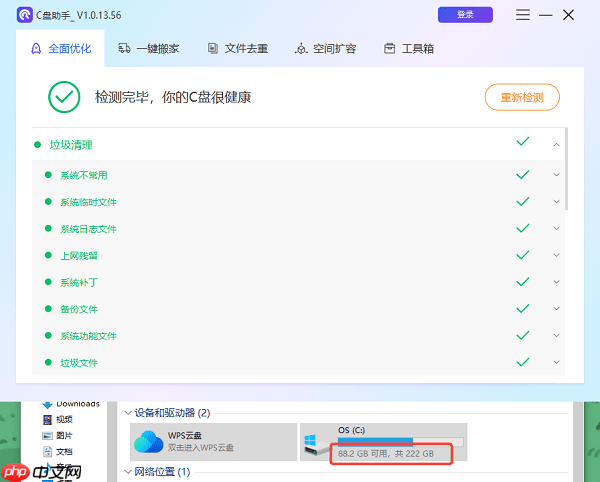
点击“全面优化”功能,可清除浏览器缓存、Windows更新残留、回收站内未清空的文件等冗余内容。
3、“一键搬家”转移大文件
像Steam游戏库、Adobe系列软件、视频素材等大型应用常驻C盘,通过“一键搬家”功能即可将其完整迁移到其他磁盘,不影响正常使用。
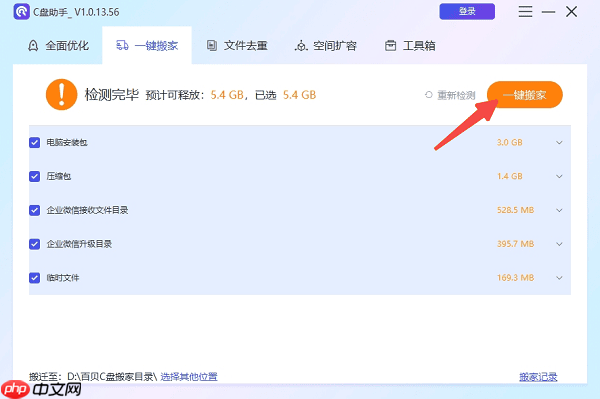

此方法安全可靠,且能显著减少C盘压力,是节省空间的高效手段。
三、手动排查几个常见“吃空间”点
1、清空回收站
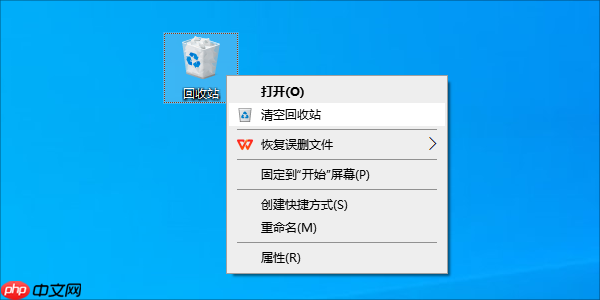
很多人以为删除文件就等于释放空间,其实只是移入了回收站。右键点击回收站图标,选择“清空回收站”,往往能立刻腾出数GB空间。
2、清除旧系统还原点与更新备份
在左下角搜索框输入“创建还原点”,进入“系统保护”页面后点击“配置”,可删除旧的还原点。若想清理更新残留,可在磁盘清理中勾选“清理系统文件”选项。
3、关闭休眠功能(适合固态硬盘用户)
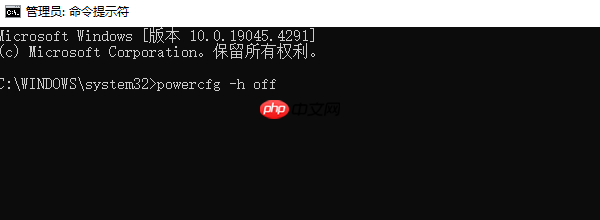
休眠状态下会产生一个名为hiberfil.sys的隐藏文件,体积可达数GB。只需在命令提示符中输入:
powercfg -h off,即可关闭休眠并释放这部分空间。
四、调整软件安装路径
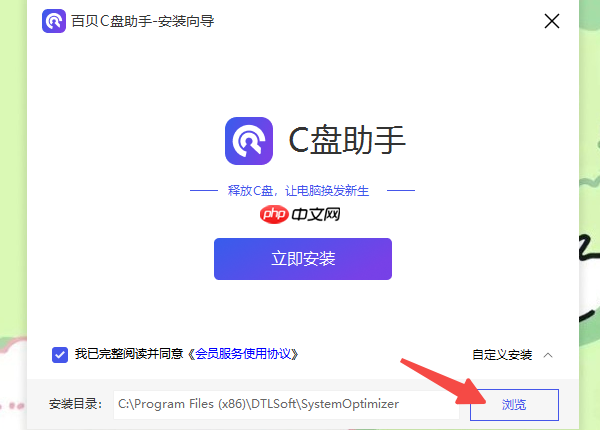
安装新软件时,务必避开默认的C盘路径,手动指定到D盘或其他分区。同时,在微信、QQ、浏览器等常用工具中,也建议将下载目录和聊天记录保存位置更改至非系统盘。
当电脑提示“磁盘空间不足”,切勿置之不理。长期C盘满载可能引发卡顿、崩溃甚至蓝屏等问题。借助百贝C盘助手,可以快速、安全地完成空间释放。另外,若遇到网卡、显卡、蓝牙或声卡驱动异常,建议搭配使用“驱动人生”进行检测修复。




