



在使用steam客户端或运行部分steam平台上的游戏时,许多玩家可能会遭遇“steam初始化失败”的提示。别慌,本文将为你详细解析这一问题的成因,并提供一系列行之有效的解决方案,助你迅速恢复正常游戏体验。
一、什么是Steam初始化失败
“Steam初始化失败”意味着程序在启动过程中无法成功加载Steam的核心服务或相关组件,从而导致运行中断。常见的错误信息包括:“Failed to initialize Steam”、“Steam初始化失败,请重启程序”以及“Unable to initialize Steam API”。
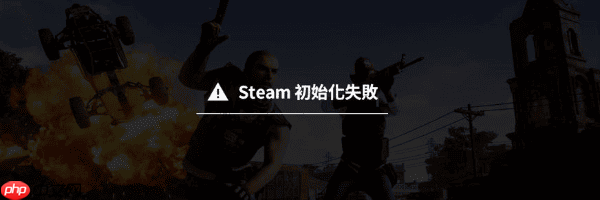
这类问题多出现在尝试启动依赖Steam平台的游戏或某些第三方工具时,尤其在系统重装后、缺少必要运行库、或使用了非官方破解版本游戏的情况下更为频繁。
二、常见原因及解决办法
1、Steam未正常运行或未登录账户
许多游戏在启动前会检测Steam客户端是否已在后台运行。若Steam未启动、网络连接异常或用户未登录账号,便容易出现初始化失败。
- 右键点击任务栏右下角的Steam图标,选择“退出”以彻底关闭程序。
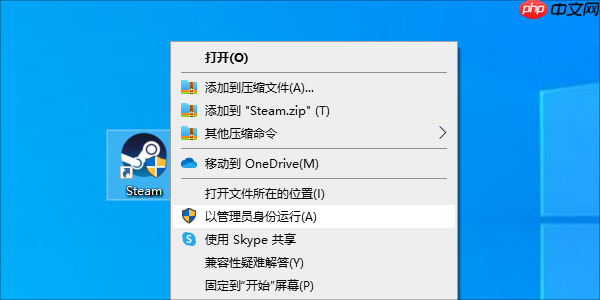
- 找到Steam快捷方式,右键选择“以管理员身份运行”,确保成功登录并保持客户端运行。
- 再次尝试启动游戏,查看问题是否解决。
2、缺少关键系统运行库
游戏正常运行依赖于多种系统组件(如Visual C++、DirectX、.NET Framework等),一旦这些组件缺失或损坏,就可能导致初始化失败,特别是当错误提示中出现“steam_api.dll”或“0xc000007b”时更需注意。
下载并安装“星空运行库修复大师”工具。
启动软件后点击“扫描”,系统将自动检测缺失或异常的运行库文件。
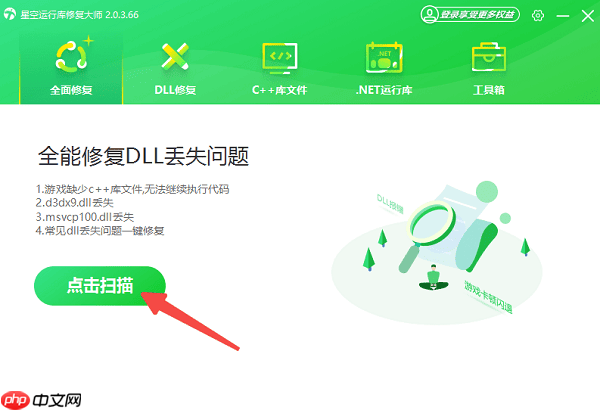
- 点击“立即修复”,软件将自动下载并安装所需的组件。
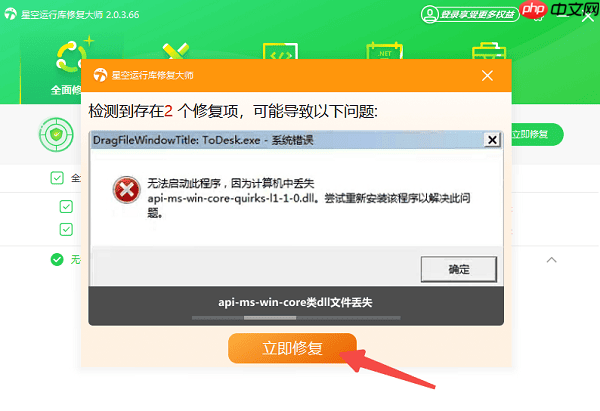

- 完成修复后重启游戏,确认问题是否已解决。
3、游戏文件损坏或丢失
在安装过程中出错,或误删了重要文件(如steamclient.dll、steam_api64.dll等),也可能引发初始化失败。
- 打开Steam客户端,找到对应游戏,右键选择“属性”。
- 进入“本地文件”选项卡,点击“验证游戏文件完整性”。
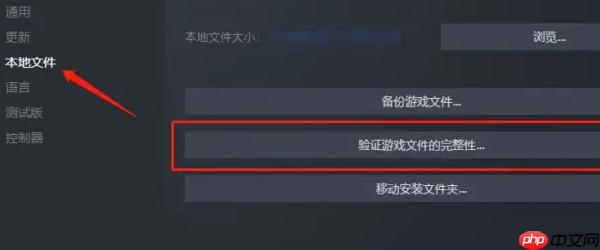
- Steam会自动检查并修复缺失或损坏的文件。
- 验证完成后重新启动游戏测试效果。
4、Steam安装路径识别异常
部分游戏在调用Steam API时可能无法正确识别其安装路径,这种情况常发生在用户更改默认安装路径或手动复制游戏文件夹之后。
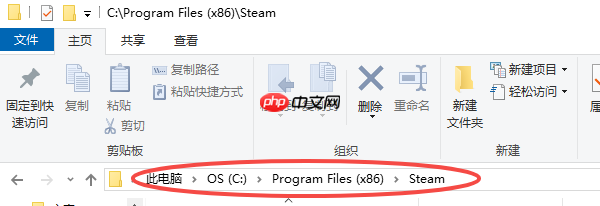
- 建议将Steam安装在默认目录,例如:C:\Program Files (x86)\Steam。
- 避免随意移动游戏或Steam主程序文件夹。
- 若问题持续存在,可尝试卸载后重新安装Steam,并选择默认路径,确保环境一致性。
5、防火墙或杀毒软件拦截
部分安全软件可能将Steam或游戏执行文件误判为风险程序,进而阻止其网络通信或文件访问权限,导致初始化失败。
临时关闭防火墙和第三方杀毒软件进行测试。
-
或手动将以下路径添加至白名单:
C:\Program Files (x86)\Steam\steam.exe
游戏主程序所在目录(即游戏.exe文件所在的文件夹)
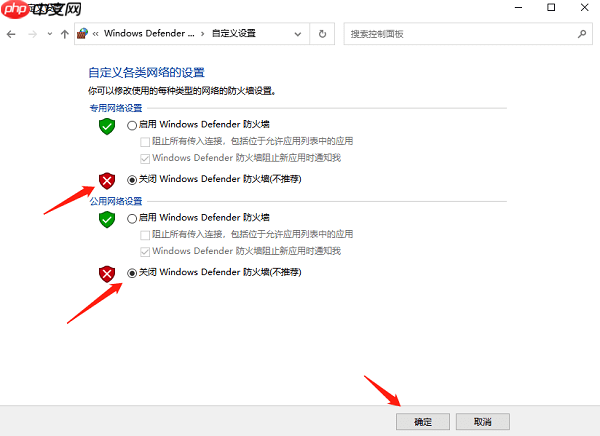
- 设置完成后重启游戏,观察是否恢复正常。




