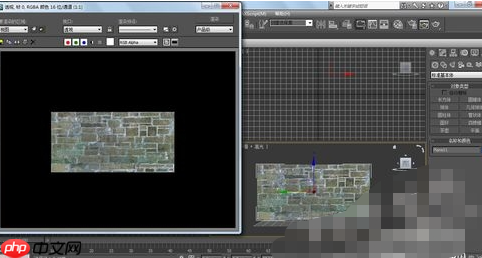
3dmax如何贴图?是否还有许多朋友对此不太了解呢?下面为大家整理了一份详细的贴图操作教程,还不知道怎么操作的朋友,赶紧来看一看吧!

3dmax贴图步骤详解
首先,确保你已经下载并安装了3dmax软件。如果还没有,可以前往本站下载,资源已为大家准备好,点击即可获取。
3dmax是一款功能强大的三维建模与设计工具,支持用户创建各种3D模型,并具备实时预览功能。今天我们就来学习如何在模型上添加贴图。
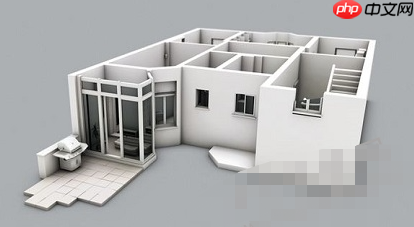
- 打开3dmax软件,在左视图中创建一个平面对象。接着按下快捷键M,调出材质编辑器界面,然后选中第一个材质球,准备进行贴图设置。


YXPHP企业网站管理系统4.0
下载
支持静态模板,支持动态模板标签,支持图片.SWF.FLV系列广告标签.支持百万级海量数据,绑定内置URL伪装策略(URL后缀名随你怎么写),绑定内置系统升级策略(暂不开放升级),绑定内置模板付费升级策略(暂不开放更新)。支持标签容错处理,绑定内置攻击防御策略,绑定内置服务器优化策略(系统内存释放的干干净净)。支持离线运行,支持次目录,兼容U主机。支持会员功能,支持文章版块权限阅读,支持会员自主注册
- 在材质编辑器中,找到下方的“贴图”通道,点击“漫反射颜色”旁边的“None”按钮,打开材质/贴图浏览器。在弹出的窗口中选择“位图”,然后浏览并导入你想要使用的图片,确认后点击打开。
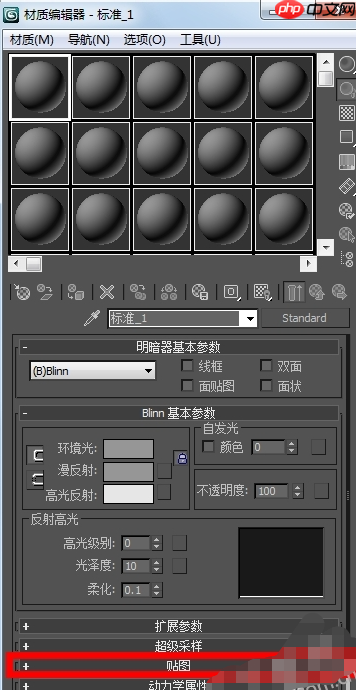
- 此时可以看到材质球已经显示出所加载的贴图效果。接下来,选中场景中需要贴图的平面对象,再点击材质编辑器中的“将材质指定给选定对象”按钮(如图所示),完成材质赋予。

- 最后,回到视图中即可看到该平面已成功应用贴图,贴图效果已经呈现,整个过程就完成了。