



正确连接路由器的关键是区分WAN口和LAN口:将光猫网线接入路由器WAN口,设备通过LAN口或Wi-Fi接入;若插错可能导致无法上网或IP冲突;配置时需选择正确的上网方式并检查WAN口状态。
手机wifi优化工具:☞☞☞☞立即下载
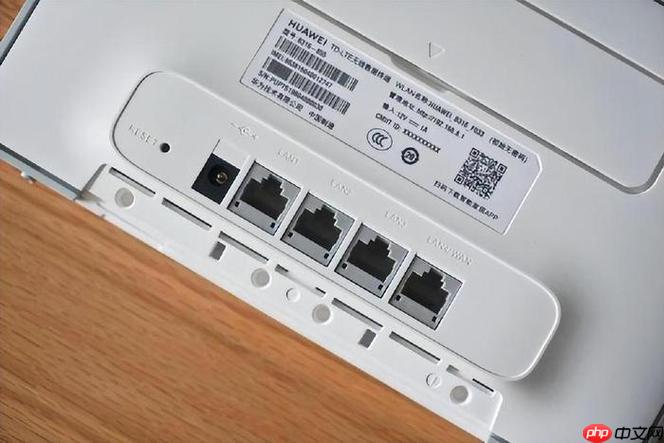
连接路由器,核心就是搞清楚两个端口:wan口和lan口。简单来说,你需要将运营商提供的入户网线或光猫(调制解调器)的网线,接入到路由器的wan口(通常是单独的颜色或标识),然后将你的电脑、电视或其他设备通过网线接入到路由器的lan口(通常是多个,颜色相同)。无线设备则直接连接路由器广播的wi-fi信号。
路由器怎么接,其实远没你想象的那么复杂,但也不是随便插插就能行的。我见过太多朋友,第一次接路由器,对着那几个长得差不多的网线接口就犯迷糊,结果不是没网就是网速奇慢。最关键的点,就在于区分和正确使用路由器的WAN口(广域网口)和LAN口(局域网口)。
解决方案
首先,找到你家里的网络入口。这通常是运营商给你安装的光猫(光纤调制解调器)或者宽带猫(ADSL调制解调器)。从这个设备上,会有一根网线出来。
然后,拿起你的无线路由器。仔细观察路由器的背面,你会看到几个网线接口。其中一个通常会单独标记,比如写着“WAN”或者用不同的颜色(比如蓝色)来区分,这就是广域网口。剩下的几个接口,通常颜色相同(比如黄色),并标记为“LAN1”、“LAN2”等,这就是局域网口。
连接步骤:
- 连接WAN口: 将从光猫或宽带猫出来的网线,插入到路由器的WAN口。这一步至关重要,它决定了你的路由器能否从外部网络获取IP地址,进而连接互联网。
- 连接LAN口(可选): 如果你有台式电脑、智能电视、游戏主机等需要有线连接的设备,可以用另一根网线,一端插入路由器的任意一个LAN口,另一端插入设备的网口。
- 连接电源: 将路由器的电源适配器插入电源插座,并连接到路由器的电源接口。
- 等待启动: 路由器通电后,通常会有指示灯亮起。等待几分钟,让路由器完成自检和启动过程。
- 配置上网: 这是最后一步,也是最关键的一步。在电脑或手机上连接到路由器默认的Wi-Fi信号(通常路由器底部有标签,写着默认Wi-Fi名称和密码),然后在浏览器中输入路由器管理地址(例如192.168.1.1或192.168.0.1),进入设置界面。根据运营商提供的上网方式(如PPPoE拨号、动态IP、静态IP)进行配置。大部分家庭用户都是PPPoE拨号,需要输入宽带账号和密码。
WAN口和LAN口到底有什么区别?用错了会怎样?
WAN口和LAN口,虽然都是RJ45接口,看起来差不多,但它们在网络架构中的角色截然不同。WAN(Wide Area Network)口是路由器连接外部网络的通道,它面向的是互联网,负责接收来自运营商的公共IP地址,并与互联网服务提供商(ISP)进行数据交互。可以把它想象成你家的“大门”,所有进出你家的数据都要经过它。
而LAN(Local Area Network)口则是路由器连接内部局域网设备的通道,它面向的是家庭或办公室内部的网络,负责为连接到它的电脑、手机、智能设备等分配内部IP地址(通常是私有IP),并管理这些设备之间的数据通信。这些LAN口就像你家里的“房间门”,连接着不同的房间(设备)。
如果用错了,比如把光猫出来的网线插到了路由器的LAN口,而不是WAN口,会发生什么呢?最常见的情况就是:你完全上不了网。因为路由器无法通过WAN口获取外部网络的IP地址,自然也就无法建立与互联网的连接。更糟糕的是,如果路由器自身的DHCP服务(自动分配IP地址的服务)和光猫的DHCP服务都开启,还可能导致IP地址冲突,造成整个局域网的混乱,所有设备都无法正常上网。我见过有人把两个路由器的LAN口互联,结果整个网络就瘫痪了,这就是典型的IP冲突和网络环路问题。
我家是光猫,该怎么连?光猫和路由器连接的常见误区有哪些?
家里有光猫(光纤调制解调器)是现在的主流配置。连接方式其实非常直观:光纤入户,先接到光猫上,光猫再通过一根网线连接到你的路由器的WAN口。记住,光猫的作用是将光信号转换成电信号,并完成PPPoE拨号(如果光猫开启了路由模式),或者仅仅作为桥接设备。

常见的连接误区我总结了几个:
- 光猫直接接电脑,再接路由器: 有些用户为了省事,或者不了解,会把光猫先接电脑,然后又想把路由器也接上。正确做法是光猫直接接路由器WAN口,然后电脑再通过路由器的LAN口或Wi-Fi上网。
- 光猫和路由器都拨号: 如果你的光猫本身也开启了路由功能(即光猫也进行了PPPoE拨号),它会分配一个内网IP给路由器WAN口,然后路由器再次进行PPPoE拨号。这就会造成“双重NAT”问题。虽然大多数情况下也能上网,但可能会影响某些对网络穿透要求高的应用(比如游戏联机、远程访问),也增加了网络延迟。我的建议是,如果不是特殊需求,尽量让光猫工作在桥接模式,由路由器负责拨号和路由。
- 光猫的网线插到路由器的LAN口: 这个我在前面也提到了,是最常见的错误之一。结果就是路由器无法获取公网IP,无法上网。路由器的WAN口是路由器与外界沟通的唯一通道,必须连接光猫或宽带猫。
- 使用劣质或过长的网线: 光猫到路由器之间的网线质量也很重要。劣质网线或过长的网线(超过百米)可能导致信号衰减,影响网速和稳定性。选择CAT5e或CAT6标准的网线,长度适中,可以避免很多不必要的麻烦。
路由器接好后,为什么还是上不了网?常见的故障排除方法。
路由器接好了,指示灯也亮了,但手机电脑就是上不了网,这确实让人头疼。我遇到过不少这种情况,通常不是什么大问题,排除起来也相对简单。
-
检查物理连接:
- 首先,确保光猫(或宽带猫)到路由器WAN口的网线插紧了,两端的接口指示灯(如果有的话)都正常闪烁。
- 检查路由器电源是否接通,电源指示灯是否亮起。
- 如果你是电脑有线连接,确保电脑到路由器LAN口的网线也插紧了。
-
查看路由器指示灯:
- WAN口指示灯: 这个灯通常代表WAN口是否正常连接并获取到IP地址。如果它不亮或一直红灯,说明路由器没能从光猫或ISP那里获取到网络信号。
- 系统/电源指示灯: 正常情况下会稳定亮起或规律闪烁。
- LAN口指示灯: 连接了设备的LAN口会亮起或闪烁。
- Wi-Fi指示灯: 表示无线功能是否开启。
- 如果WAN口灯异常,可能是光猫没开机、光猫故障、光猫出来的网线有问题,或者路由器WAN口本身有问题。
-
检查路由器配置:
- 在电脑或手机上连接路由器的Wi-Fi,进入路由器管理界面(通常是192.168.1.1或192.168.0.1)。
- 上网方式: 确认你选择的上网方式是否正确。家庭宽带最常见的是“PPPoE拨号”,需要输入运营商提供的宽带账号和密码。如果选错了(比如选成动态IP),或者账号密码输错了,肯定上不了网。
- WAN口状态: 在路由器界面里找到“WAN口状态”或“运行状态”,看看WAN口有没有成功获取到IP地址。如果显示“未连接”或IP地址是0.0.0.0,说明连接外部网络有问题。
- MAC地址克隆: 极少数运营商可能会绑定MAC地址。尝试在路由器设置中找到“MAC地址克隆”功能,克隆你原来能上网的电脑的MAC地址到路由器的WAN口。
-
重启大法:
- 先断开光猫和路由器的电源。
- 先给光猫通电,等待光猫完全启动,指示灯稳定。
- 再给路由器通电,等待路由器完全启动。这个顺序很重要,确保光猫先上线,路由器才能正确获取IP。
-
排查光猫问题:
- 如果路由器WAN口始终无法获取IP,尝试将光猫出来的网线直接连接到一台电脑上,然后在电脑上进行PPPoE拨号(宽带连接)。如果电脑能拨号成功上网,说明光猫和运营商线路是正常的,问题出在路由器或其配置上。如果电脑也无法拨号,那问题可能在光猫或运营商线路。
-
检查网线:
- 尝试更换一根新的网线,连接光猫到路由器WAN口,排除网线故障。
通过这些步骤,大部分路由器连接后的上网故障都能得到解决。耐心一点,一步步排查,总能找到症结所在。




