



安装家用路由器核心步骤为:先正确连接电源和网线,将光猫网线接入路由器wan口;再通过电脑或手机登录管理ip,按向导设置上网方式(如pppoe拨号)、wi-fi名称密码及管理密码,保存重启后即可上网。
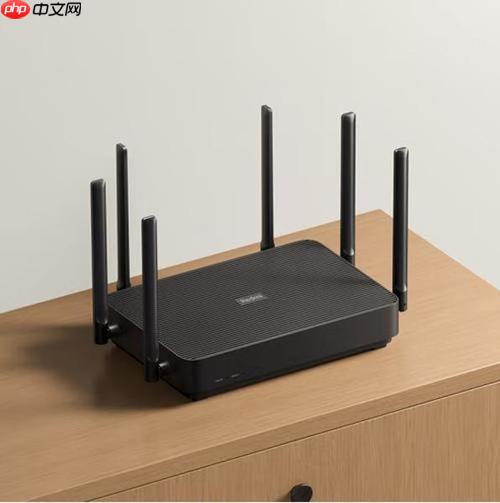
安装家用路由器,核心步骤就两步:先把物理线路接对,也就是插好电源、网线;然后通过电脑或手机进入路由器的管理界面,按照向导或者手动设置好上网方式和Wi-Fi密码。别想得太复杂,其实大部分路由器的初始设置都挺傻瓜化的,跟着提示走,很快就能搞定。
解决方案
说实话,每次拿到新路由器,我第一件事就是把它从包装盒里解放出来,然后把所有配件——电源适配器、网线——都摆在旁边。
-
物理连接,这是基础:
- 接电源: 找到路由器背后的电源接口,插上电源适配器,另一端插到墙上的插座。一般路由器通电后,指示灯会亮起来,这是它“活过来”的标志。
- 连接宽带线(WAN口): 这一步很关键。如果你家里有光猫或者宽带猫,从光猫/宽带猫出来的网线,要插到路由器的“WAN”口上。这个口通常颜色会跟其他LAN口不一样,或者有明确的标识。如果你的宽带是直接入户的网线,那就直接插到路由器的WAN口。记住,WAN口是路由器与外部网络连接的唯一通道。
- 连接电脑(可选,但推荐): 刚开始设置时,我个人更倾向于用一根网线把电脑和路由器的任意一个“LAN”口连接起来。这样连接更稳定,不容易出现Wi-Fi连接不上的小插曲。当然,现在很多路由器可以直接通过手机连接其默认Wi-Fi来设置,但有线连接总是更稳妥些。
-
进入路由器管理界面,开始“驯服”它:
- 获取登录信息: 路由器底部或背面通常会贴着一张标签,上面有默认的Wi-Fi名称(SSID)、密码,以及管理IP地址(比如192.168.1.1或192.168.0.1)、默认的登录用户名和密码(常见的是admin/admin)。这些信息是你的“钥匙”。
- 打开浏览器: 在你连接了路由器的电脑上,打开任意浏览器(Chrome、Edge都行),在地址栏输入标签上的管理IP地址,然后回车。
- 登录: 浏览器会弹出一个登录框,输入标签上的默认用户名和密码。如果默认密码无效,或者你之前改过,那就得想想了。
-
按照向导设置: 成功登录后,大部分路由器都会自动跳出“设置向导”或者“快速设置”页面。
-
上网方式选择: 这是最核心的一步。通常有几种选项:
- PPPoE拨号: 如果你家宽带是需要输入宽带账号和密码才能上网的,就选这个。然后填入你的宽带账号和密码。
- 动态IP(DHCP): 如果你的光猫已经拨号成功,路由器只是作为二级路由或者直接从运营商那里自动获取IP,就选这个。
- 静态IP: 少数情况需要手动输入IP地址、子网掩码、网关和DNS服务器地址,一般家庭用户很少用到。
- Wi-Fi设置: 设置你的Wi-Fi名称(SSID),建议改成一个容易识别且个性化的名字,比如“MyHome_WiFi”。然后设置一个强密码,字母、数字、符号混用,至少8位。这个密码就是你以后手机、电脑连接Wi-Fi时要输入的。
- 管理密码设置: 强烈建议修改路由器的管理密码,不要用默认的admin/admin。这能有效防止别人随意修改你的路由器设置。
-
上网方式选择: 这是最核心的一步。通常有几种选项:
- 保存并重启: 完成所有设置后,记得点击“保存”或“应用”,路由器通常会提示重启。重启后,你的路由器就正式上线工作了。
-
验证上网:
- 路由器重启后,观察WAN口指示灯,如果常亮或闪烁,说明与外部网络连接正常。
- 用手机连接你刚才设置的新Wi-Fi,看看能不能正常打开网页。如果可以,恭喜你,大功告成!
首次安装家用路由器,我需要准备哪些硬件和信息?
说实话,很多人在安装路由器之前,根本不知道要准备些什么,结果手忙脚乱。我个人觉得,提前准备好这些东西,能让你整个安装过程顺畅不少。
首先,硬件方面,你肯定需要一台路由器本身,这是主角。通常包装盒里会附带电源适配器和一根短网线,这根网线一般用来连接光猫和路由器的WAN口。如果你打算用有线方式连接电脑进行初始设置,或者想给台式机拉网线,可能还需要额外准备一到两根长度合适的网线。别忘了,你家还得有台光猫或者宽带猫,这是网络入口,路由器是接在它后面的。当然,一台电脑或智能手机是必不可少的,它们是用来访问路由器管理界面的“工具”。
其次,信息方面,这是很多人容易忽略但又非常重要的。如果你家宽带是PPPoE拨号上网,那么你的宽带账号和密码就必须得知道。这通常是运营商在开通宽带时给你的,或者你可以打电话给运营商查询。有些老旧的宽带可能还需要特定的VLAN ID,不过现在大部分家庭宽带都不需要手动设置这个了。另外,路由器的默认管理IP地址、默认用户名和密码,通常印在路由器底部的标签上,安装前最好先看一眼,记下来或者拍照。这些信息就像是打开路由器“大脑”的钥匙,没有它们,你就进不去设置界面。最后,确保你家里的电源插座是可用的,并且路由器放置的位置信号覆盖范围能满足你的需求。
路由器安装后,为什么我的设备无法连接到互联网?
这情况太常见了,每次帮朋友弄网络,十有八九会遇到这种“装好了却不能上网”的尴尬。我的经验告诉我,问题往往出在几个核心环节。
首先,最基础的检查是物理连接。你得确保从光猫出来的网线是插在路由器的WAN口上,而不是LAN口。我见过不少人把线插错了,路由器灯亮着,但就是没网。同时,检查WAN口的指示灯是否正常亮起或闪烁,这代表着路由器与外部网络的连接状态。如果指示灯不亮,那可能就是网线坏了,或者光猫没工作。

其次,上网方式配置是重中之重。你进入路由器管理界面后,是不是正确选择了上网方式?如果你家宽带是需要输入账号密码的,那必须选择PPPoE拨号,并且确保宽带账号和密码输入无误。我碰到过好几次,密码输错了大小写,或者多输了个空格,就导致拨号失败。如果你的光猫已经拨号了,路由器只是做二级路由,或者运营商直接给你分配IP,那可能需要选择动态IP(DHCP)。选错了上网方式,路由器就无法从运营商那里获取到有效的网络连接。
再者,光猫本身的问题也可能导致路由器无法上网。有时候光猫死机了,或者没有正常拨号成功,路由器自然也连不上网。这时候,重启光猫往往能解决问题。先断电几分钟,再重新插电,等光猫指示灯都正常了,再看看路由器是否能上网。
最后,别忘了Wi-Fi密码是否输入正确,以及你的设备是否成功连接到路由器的Wi-Fi。有时候设备连接上了Wi-Fi,但因为Wi-Fi密码错误,或者路由器没有成功拨号,也会显示“无互联网连接”。如果以上都检查过了,还是不行,可以尝试重启路由器,或者查看路由器管理界面的“运行状态”或“系统日志”,那里可能会有关于连接失败的详细错误信息,能给你一些排查线索。
如何优化我的家用路由器设置以获得更好的Wi-Fi信号和速度?
说实话,很多人觉得路由器装好能上网就完事了,但要真正用得舒服,尤其是追求更好的Wi-Fi体验,优化是必不可少的。我个人在家里折腾过不少次,有些小技巧确实能带来质的飞跃。
首先,路由器摆放位置是影响信号覆盖和速度的基石。我强烈建议把路由器放在家里的中心位置,并且尽量高一点,比如放在书架顶层或者高柜子上。避开墙角、金属物体、微波炉、无绳电话等干扰源。这些东西对Wi-Fi信号的衰减和干扰是实打实的。信号穿墙能力是有限的,减少阻碍物,信号自然会好。
其次,Wi-Fi信道选择非常关键。尤其是在公寓楼或者信号密集的区域,你家路由器可能会和邻居的路由器“抢”信道,导致互相干扰,速度变慢。我通常会用手机上的Wi-Fi分析仪APP(比如“Wi-Fi Analyzer”)扫描一下周围的信道使用情况,然后手动把自己的路由器设置到相对空闲的信道(2.4GHz频段推荐1、6、11,5GHz频段选择不常用的)。这个操作在路由器管理界面里,通常在“无线设置”或“Wi-Fi设置”里能找到。
再者,路由器固件更新也别忽视。厂家会不断优化固件,修复bug,提升性能。定期检查并更新路由器的固件,就像给电脑打补丁一样,能让它运行得更稳定、更高效。这个操作通常在“系统工具”或“固件升级”里。
如果你的路由器支持,可以考虑开启波束成形(Beamforming)和MU-MIMO功能。波束成形能让路由器将Wi-Fi信号“聚焦”到设备所在的方向,提高信号强度;MU-MIMO则允许路由器同时与多个设备通信,提升多设备下的效率。当然,你的设备也需要支持这些技术才能发挥最大效果。
最后,如果你家面积较大,或者有多层楼,单个路由器可能无法完全覆盖。这时候,可以考虑Mesh Wi-Fi系统。它能创建一个统一的Wi-Fi网络,让信号无缝漫游,彻底解决信号死角问题。虽然投入会大一些,但体验提升是显而易见的。对于日常使用,还可以适当调整QoS(Quality of Service)设置,优先保障对网络要求较高的设备或应用(比如在线游戏、视频会议),确保关键体验不受影响。




