



在日常使用电脑的过程中,当我们不小心删除一些文件时,这些文件通常会被暂时存放到回收站里。然而,如果长时间不清理,回收站里的垃圾文件可能会逐渐增多,这不仅占用了硬盘空间,还可能对系统性能产生影响,尤其是c盘。为了避免这种情况,我们可以让电脑在每次开机时自动清理回收站,从而避免遗忘清理的问题。接下来就来学习一下如何设置电脑开机自动清理回收站吧!
操作步骤如下:
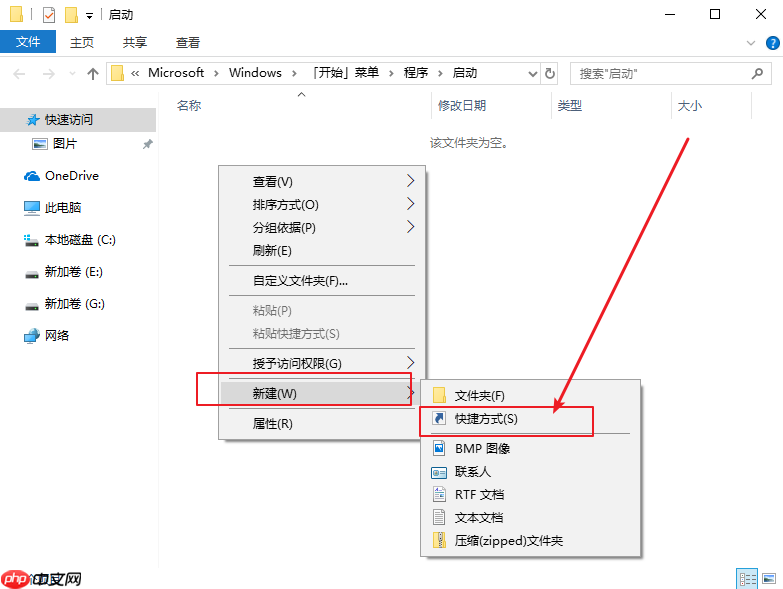
- 首先,我们需要打开“启动”文件夹。您可以通过在“运行”对话框中输入【shell:Startup】来访问它。

- 接下来,在这个文件夹内找到空白处,右键点击并选择“新建快捷方式”。
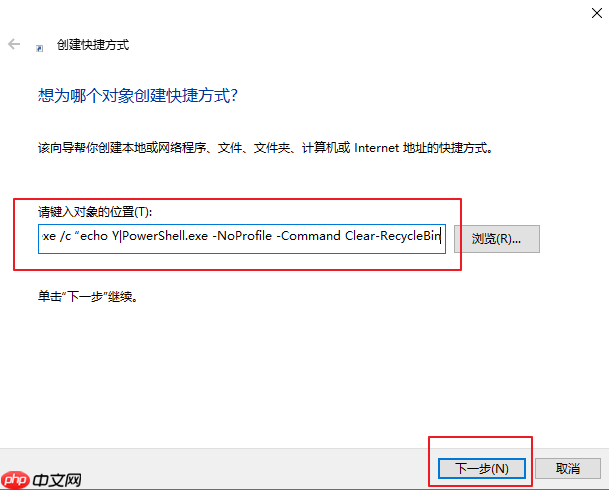
- 在出现的新建快捷方式向导中,输入以下命令到“对象位置”栏中,然后点击“下一步”继续: 【cmd.exe /c “echo Y|PowerShell.exe -NoProfile -Command Clear-RecycleBin】
- 然后,您可以为这个快捷方式命名,比如叫“回收站清理”,完成后点击“完成”。


- 如果想要更美观,还可以为快捷方式更换一个图标。右键点击刚刚创建好的快捷方式,选择“属性”。

- 在属性窗口中切换到“自定义”选项卡,点击“更改图标”,然后从提供的图标列表中挑选一个自己喜欢的图标,最后点击“确定”。

完成以上所有步骤后,您的电脑就成功设置了开机自动清理回收站的功能啦!






