



在默认设置下,系统下载和生成的文件通常会自动保存到c盘内。然而,一旦系统出现故障,这些文件可能会丢失,而且长时间使用后,它们会占用大量磁盘空间,从而影响电脑的整体运行效率。为了提高数据的安全性和提升系统的性能,建议用户调整c盘的默认文件保存路径。以下是一些简单的方法来实现这一目标。
如何在Win10专业版中更改默认文件保存位置:
- 首先,点击桌面左下角的“开始”按钮,随后进入“设置”界面。

- 在设置菜单中,找到并点击“系统”。

- 接下来,在左侧导航栏中选择“存储”选项。


- 向下滚动至页面底部,点击“更改新内容的保存位置”。

- 最后一步是将默认的保存路径更改为其他硬盘分区,并确认保存更改。
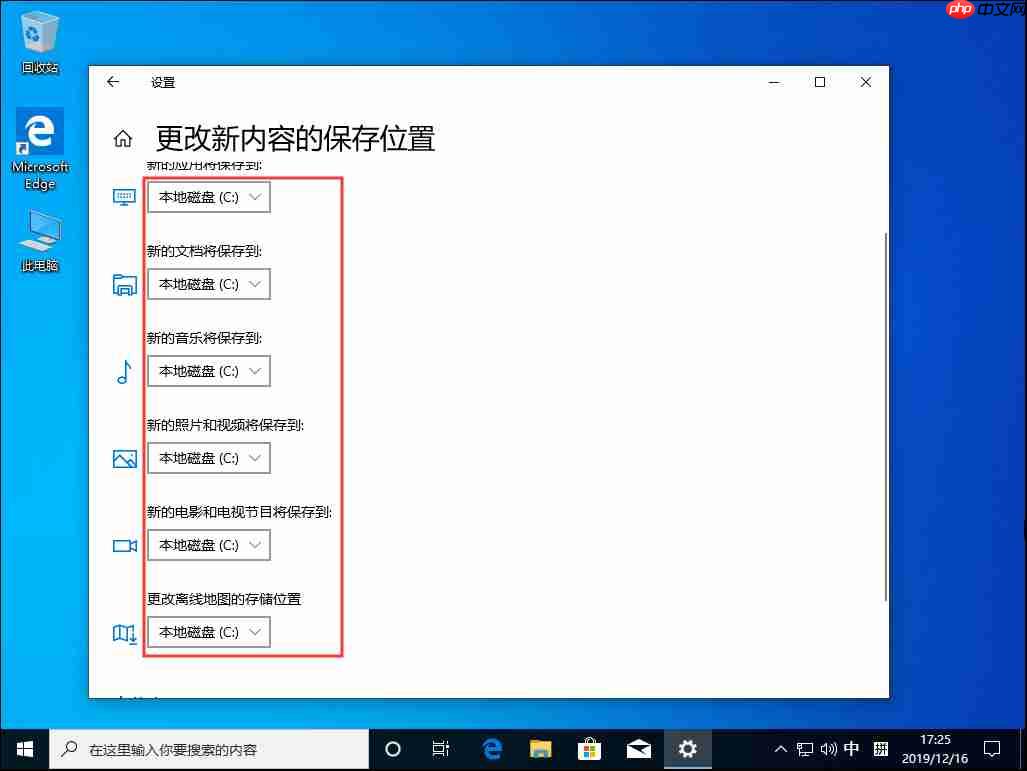
通过以上步骤,您可以轻松地更改Windows 10专业版中的文件默认保存位置。希望这篇文章能帮助您优化您的电脑环境!





