



在使用笔记本电脑处理日常任务时,我们常常需要截取屏幕画面,例如保存关键信息、记录操作流程或与他人分享内容。然而,不同品牌和型号的笔记本所支持的截图方式可能存在差异。本文将为你汇总多种实用的笔记本截屏方法,助你高效完成截图操作。

一、通过快捷键实现快速截图
大多数笔记本键盘都配备了功能丰富的快捷键,其中部分组合专为截屏设计,只需简单操作即可完成截图。
1、截取整个屏幕:按下键盘上的 Print Screen 键(有时标记为 PrtSc 或 PrtScn),系统会将当前全屏画面复制到剪贴板,随后可粘贴至画图工具、Word文档或微信等应用中使用。
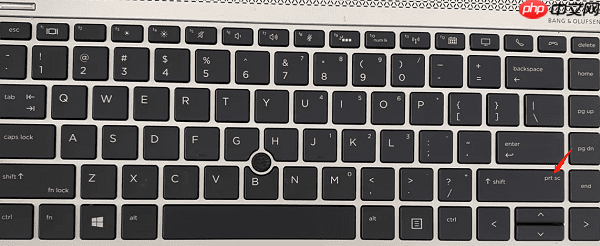
2、仅截取当前窗口:使用 Alt + PrtSc 组合键,可只捕捉当前激活的窗口画面,特别适合用于截取某个程序或对话框界面。
二、利用 Windows 内置截图工具
Windows 系统自带了两款强大的截图工具——“截图工具”和“截图与草图”,能够满足更多个性化截图需求。
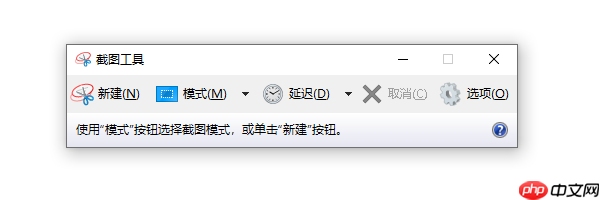
1、使用“截图工具”(适用于 Windows 7、8、10)
- 在开始菜单或搜索栏中输入“截图工具”并打开程序。
- 点击“新建”按钮,选择截图模式(包括自由形状、矩形、窗口或全屏截图)。
- 选定区域后,截图将显示在编辑窗口中,支持添加标注、保存文件或直接复制。
2、使用“截图与草图”(Windows 10 及更高版本)
- 按下 Win + Shift + S 快捷键,即可调出截图面板。
- 选择所需的截图方式(如矩形截图、自由绘制截图等)。
- 截图完成后,屏幕右下角会弹出通知提示,点击即可进入编辑界面进行修改或保存。

3、优化截图功能(解决快捷键失灵问题)
若发现截图快捷键无法正常使用,可能是由于键盘驱动异常、系统设置问题或第三方软件冲突所致。建议使用驱动人生来自动检测并修复相关问题,保障截图功能稳定运行。
点击此处下载并安装最新版驱动人生软件。
启动驱动人生,进入“驱动管理”界面,检查是否存在键盘驱动需要更新。

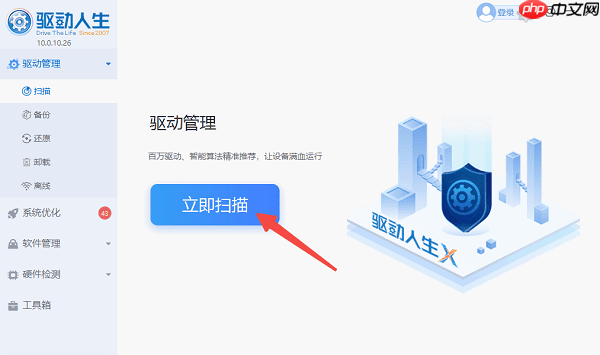
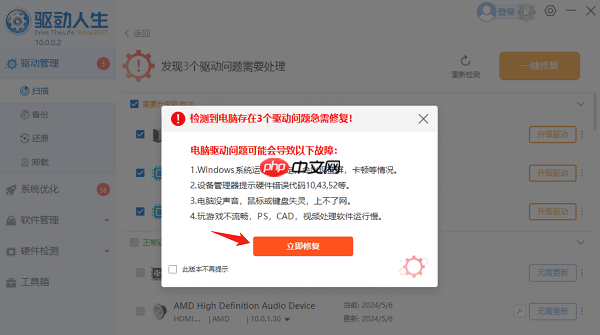
- 若发现驱动异常,点击“立即修复”以完成驱动更新。
前往“设置 > 键盘”选项,确认截图快捷键未被其他应用程序占用,必要时可重新配置。
重启电脑后再次尝试截图,若问题消失,则说明驱动修复成功。
三、借助浏览器内置截图功能
当你需要截取完整网页内容时,Chrome 或 Edge 浏览器提供的原生截图功能可以轻松实现整页截图,避免多次手动拼接。
1、打开 Chrome 浏览器,按下 F12 打开开发者工具。
2、在 Windows 系统上按下 Ctrl + Shift + P(Mac 用户请按 Command + Shift + P),调出命令菜单。
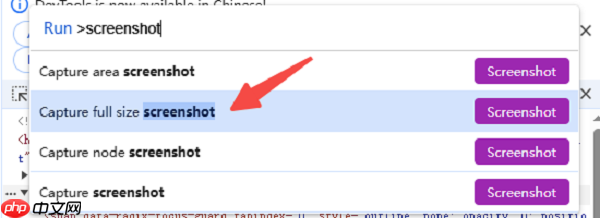
3、输入关键词 screenshot,选择“Capture full size screenshot”(捕获完整页面截图)。
系统将自动滚动并截取整个网页,并将截图以 PNG 格式下载到本地。




