



在使用笔记本电脑的过程中,无论是在光线较暗的环境中浏览内容,还是在阳光强烈的户外进行工作,合理调节屏幕亮度不仅能有效缓解眼睛疲劳,还能显著提升操作体验。然而,部分用户可能会遇到亮度无法调节或调节失效的问题。下面我们将提供几种常见的解决方法,帮助你快速应对这一困扰。

一、利用快捷键调节亮度
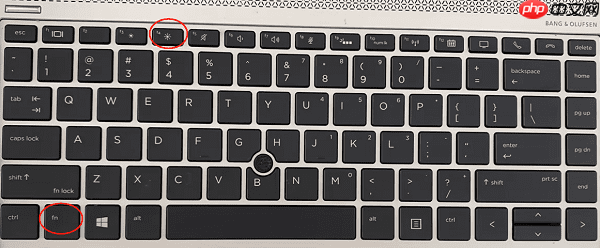
绝大多数笔记本都设计有亮度调节快捷键,用户可通过组合键快速完成亮度调整,具体按键布局因品牌和型号而异。
1、按住键盘上的 Fn 键,再同时按下带有太阳图标(通常为亮度增加或降低)的功能键。
2、屏幕亮度会随之变化,根据实际环境和个人需求调节至合适水平。
二、通过系统设置调节亮度
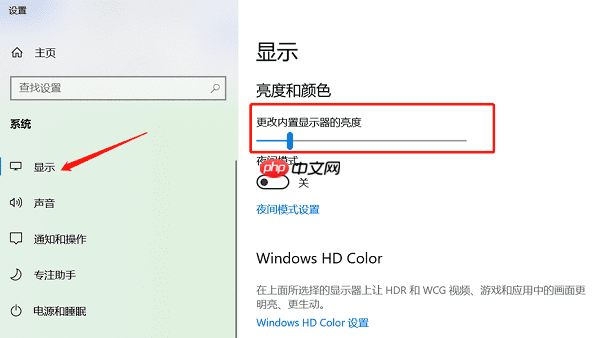
当快捷键无法使用时,或希望进行更精确的亮度控制,可以借助操作系统自带的显示设置功能进行调整。
1、Windows 10/11 用户:
- 进入“设置”应用,选择“系统”选项,进入“显示”页面。
- 在亮度调节栏中,通过拖动滑块来提升或降低屏幕亮度。
2、MacOS 用户:
三、处理亮度调节异常问题
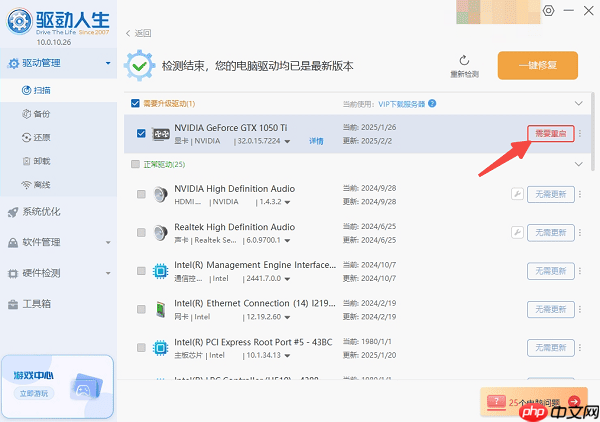
若系统设置和快捷键均无法调节亮度,问题可能源于显卡驱动异常。驱动版本过旧或与系统不兼容,可能导致亮度控制功能失效。此时,推荐使用驱动人生来更新驱动。
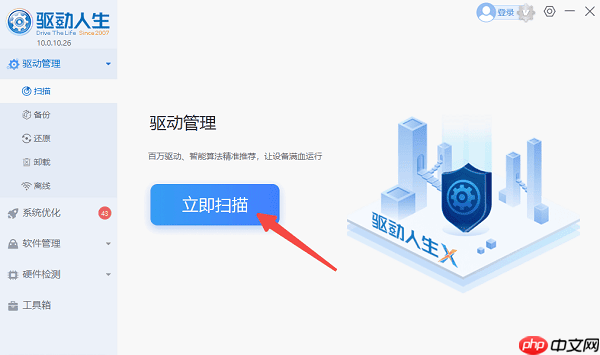
1、请访问官网下载并安装驱动人生软件。
2、启动软件后,点击“立即扫描”,系统将自动检测电脑中存在问题的驱动程序。
3、在扫描结果中定位显卡驱动,点击“升级驱动”,软件将自动完成下载与安装。
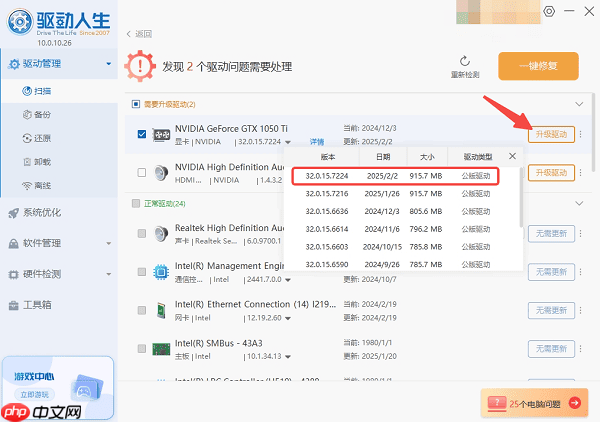

4、安装完成后,务必重启电脑,然后测试亮度调节是否恢复正常。
四、排查电源管理模式影响
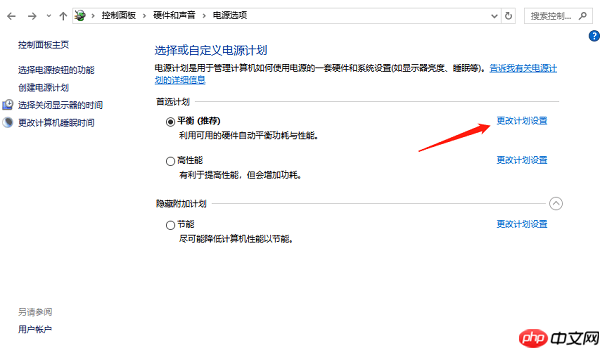
笔记本的电源管理策略有时也会影响亮度调节功能。例如,在启用“省电模式”时,系统会自动降低屏幕亮度以节省电量,这可能导致用户误以为亮度无法调节。
1、点击任务栏右下角电池图标,选择“电源和睡眠设置”。
2、查看当前的“电源计划”,确认是否处于“省电模式”。
3、如是,请切换至“平衡模式”或“高性能模式”,并点击“更改计划设置”进一步自定义亮度选项。
五、排查硬件故障可能性
如果上述方法均无效,问题可能出在硬件层面。此时建议进行以下检查,判断是否存在硬件损坏。
1、观察屏幕背光是否正常点亮,是否存在闪烁或完全无光现象。
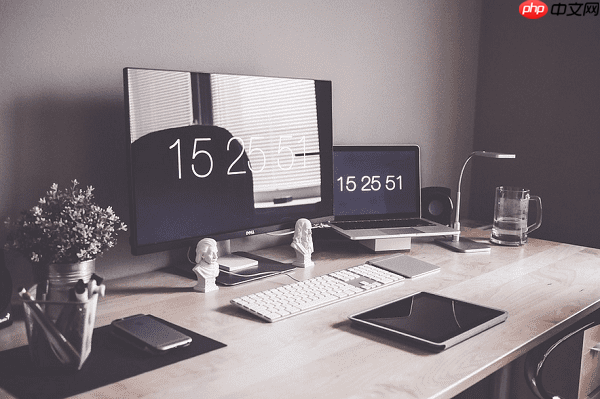
2、将笔记本连接至外接显示器,测试外接屏幕的亮度是否可正常调节。
3、若外接显示器工作正常,则问题很可能出在笔记本自身的显示屏或相关电路,建议联系售后或专业维修人员处理。




