随着计算机使用时间的增加,不少用户会遇到c盘(系统盘)空间逐渐不足的问题。c盘空间告急可能导致系统运行缓慢、程序无法安装或系统更新失败等情况。那么,如何安全且高效地扩展c盘容量呢?以下是几种实用的解决方案,帮助您轻松应对c盘空间紧张的困扰。

方法1:利用系统内置磁盘管理功能扩容
Windows系统自带的磁盘管理工具可以实现分区调整,但需要满足特定条件:
- C盘右侧必须存在紧邻的未分配空间(可通过删除或压缩相邻分区获取)。
- 建议在操作前对重要数据进行备份,以防数据意外丢失。
具体步骤如下:
- 右键点击【此电脑】,选择【管理】,进入【磁盘管理】界面。
- 找到与C盘相邻的分区(如D盘),右键选择【压缩卷】,输入要释放的空间大小(单位为MB)。
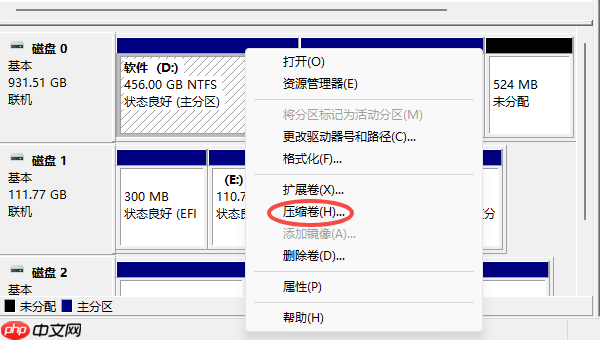
- 压缩完成后会出现未分配空间,接着右键C盘,选择【扩展卷】,按照向导完成扩容操作。
- 若未分配空间不在C盘右侧,则无法直接扩展,需借助第三方工具移动空间。
方法2:使用“百贝C盘助手”进行智能扩容
“百贝C盘助手”是一款操作简便、功能强大的磁盘管理工具,支持无损调整分区,广受用户青睐。
操作流程如下:
在电脑上下载并安装“百贝C盘助手”软件,也可通过指定链接快速下载。
启动软件后,先进入“全面优化”模块,清理系统垃圾、临时文件和缓存,释放C盘空间。
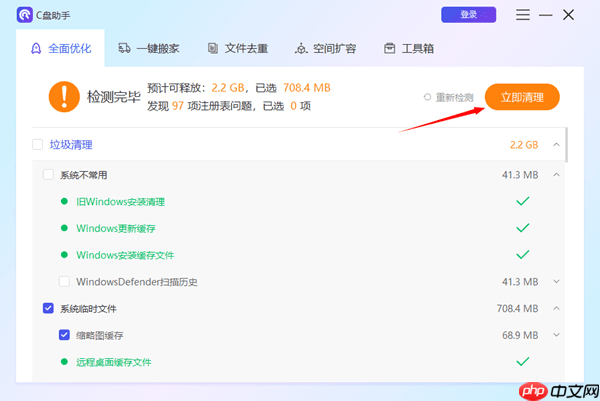

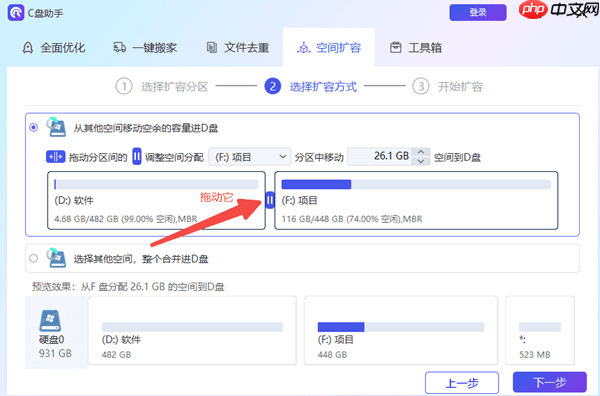
- 接着切换至“空间扩容”功能,选择目标磁盘(即C盘)。
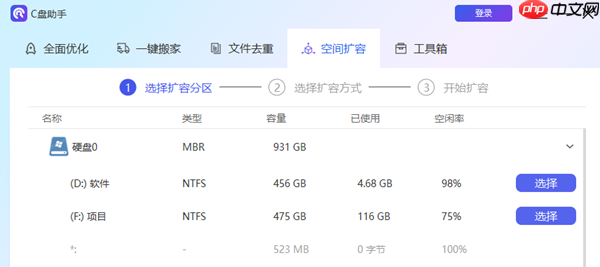
- 通过拖动界面上的“||”分隔条,调整各分区的空间分配,确认后点击“下一步”。
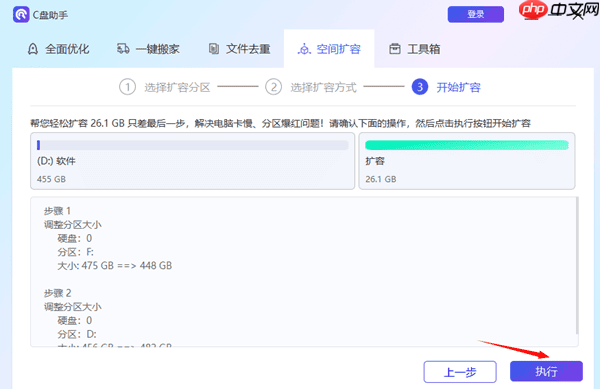
- 最后点击“执行”并重启电脑,系统将自动完成分区调整。
方法3:迁移C盘大文件至其他磁盘
将原本存储在C盘的大文件移动到其他分区,是缓解空间压力的有效方式:
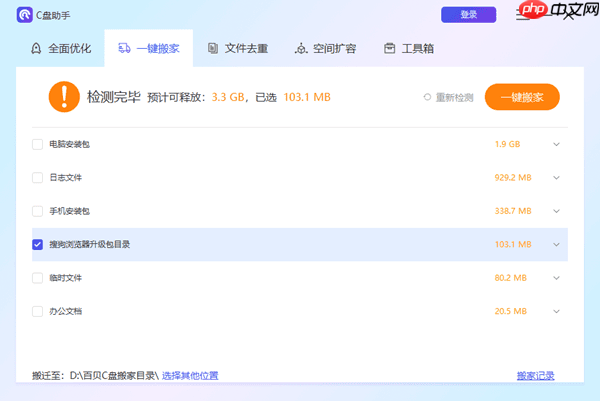
- 使用“百贝C盘助手”的“一键搬家”功能,可将视频、文档、下载内容等迁移到D盘或E盘。
- 同时,进入【控制面板】→【程序和功能】,卸载长期不用的应用程序,进一步释放空间。
方法4:系统重置或重新安装系统
当C盘长期拥挤、系统文件冗杂时,可考虑以下方式彻底清理:
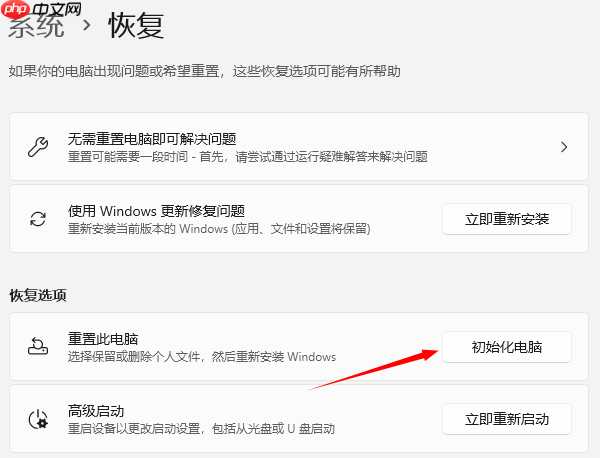
- 使用系统自带的重置功能(保留个人文件):进入【设置】→【系统】→【恢复】→【重置此电脑】。