



在启动某些应用程序或游戏时,系统突然弹出“无法找到vcruntime140_1.dll”的错误提示。这其实是微软 visual c++ 运行库中的一个关键动态链接库文件,许多程序在开发过程中都会依赖它。一旦系统中缺失该文件,相关软件便无法正常运行。下面为大家整理了几种有效的解决办法,一起来了解如何处理这个问题吧~

一、vcruntime140_1.dll丢失的常见原因
- 系统未安装必要的 Visual C++ 可再发行组件包;
- 运行库文件被误删或遭到损坏;
- 安全软件误判并隔离了该DLL文件;
- 软件安装不完整或版本存在兼容性问题。
二、使用“星空运行库修复大师”自动修复
对于不太熟悉系统设置或希望快速解决问题的用户,推荐使用“星空运行库修复大师”工具,可一键检测并修复常见的运行库缺失问题。
操作步骤如下:
在电脑上下载并安装“星空运行库修复大师”,打开软件;
点击主界面的“点击扫描”按钮,程序将自动分析系统中缺少的DLL文件;

- 扫描完成后,点击“立即修复”,软件会自动下载并替换缺失的文件;
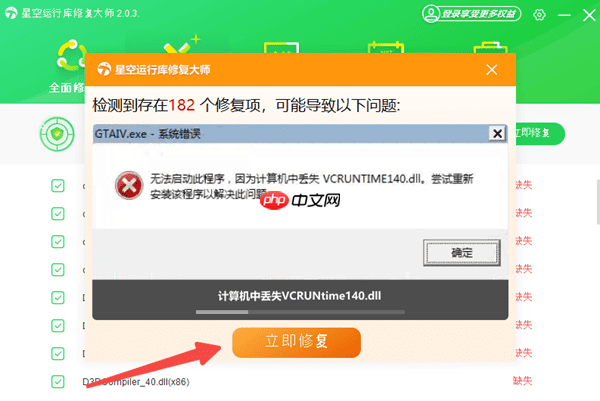
- 修复结束后重启计算机,再尝试运行之前出错的程序;
- 该工具支持智能识别系统环境,适合各类用户,尤其是新手操作。
三、手动安装 Visual C++ 运行库
如果选择不使用第三方工具,也可以通过手动安装官方运行库来解决:

- 打开“星空运行库修复大师”,进入其内置的“C++库文件”功能模块;

- 根据你的系统类型选择对应的安装包:
64位系统请下载:vc_redist.x64.exe
32位系统请下载:vc_redist.x86.exe
- 下载完成后双击运行安装程序,完成安装流程;
- 安装完毕后重启电脑,重新启动原程序查看是否恢复正常。
四、利用系统自带工具进行修复
若已安装运行库但仍提示文件缺失,可能是系统文件损坏所致。此时可使用Windows内置的系统文件检查工具进行修复:
按下 Win + S 键,输入 cmd,然后右键选择“以管理员身份运行”;
在命令提示符窗口中输入命令:sfc /scannow,按下回车执行;
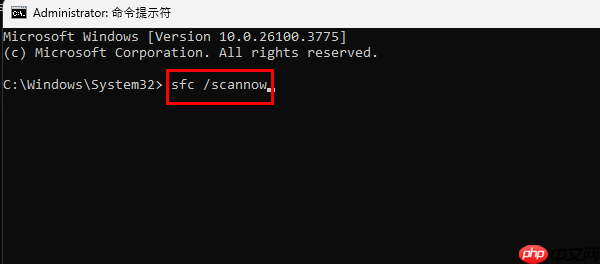
- 系统将开始扫描所有受保护的文件,并自动修复损坏或丢失的部分,整个过程可能持续数分钟;
- 完成后重启电脑,再次尝试运行目标程序。
当遇到vcruntime140_1.dll缺失的问题时,以上方法均可尝试。其中,“星空运行库修复大师”不仅能修复DLL文件缺失,还能全面解决.NET Framework、VC++、DirectX等运行环境问题,操作简单高效,大大提升修复成功率,节省排查时间。





