



不知大家是否碰到过音响连接电脑后没有声音的困扰?这通常是由于系统设置不当、驱动异常或硬件连接问题引起的。接下来,我将为大家详细介绍如何一步步排查并解决这一问题,助你轻松享受高品质音乐体验!

一、确认音响本身是否正常
首先确保音响已通电开启,然后使用手机或其他音频设备接入音响,测试其是否能正常播放声音,以此判断音响是否存在硬件故障。
二、检查音响与电脑的连接情况
1、确认接口位置是否正确:电脑主机上的绿色音频接口为音频输出口(用于耳机或音响),请确保音响插头插入该接口。
2、区分接口类型:若使用的是USB接口音响,建议插入主机后置的USB接口以保证连接稳定;若为3.5mm音频线,则需确保插头完全插入且接触良好。
三、检查电脑的音频输出设置
确保音量未被静音
1、点击任务栏右下角的音量图标,确认未开启静音模式。
2、调高系统音量,并播放一段音乐或视频测试是否有声音输出。
设置正确的默认播放设备
1、在任务栏的“喇叭图标”上右键,选择【声音设置】。
2、在“输出”选项中,确认已选择正确的设备(如“扬声器”或你的音响型号)。
3、若未显示音响设备,可点击“更多声音设置”,查看设备是否被禁用。

四、更新或修复声卡驱动程序
声卡驱动损坏或不兼容也可能导致外接音响无声音。推荐使用“驱动人生”工具快速检测并修复音频驱动问题。
1、下载并安装最新版的驱动人生软件。
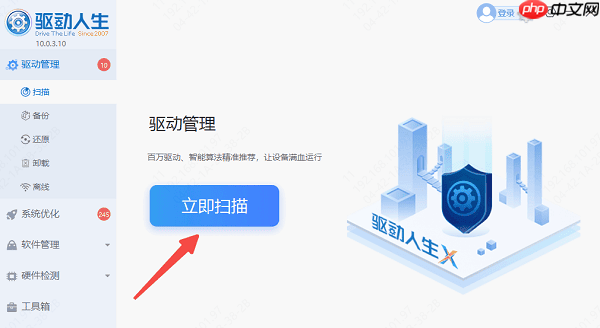
2、启动软件后,点击“立即扫描”。
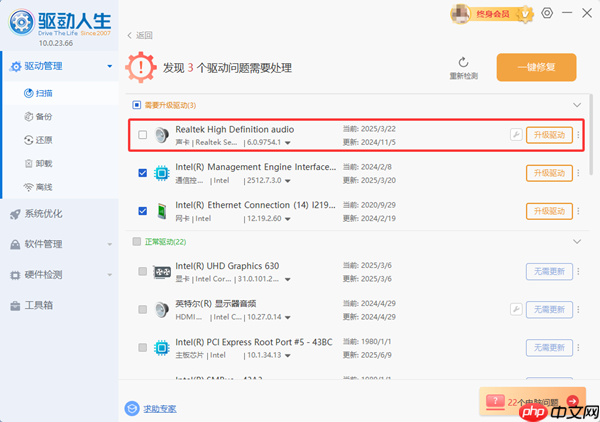
3、查看是否存在声卡驱动异常或缺失,若有则点击“升级驱动”进行修复。
五、确认音频服务是否正常运行
若Windows音频服务未启动,也会造成无声音现象:
1、按下 Win + R 键,输入 services.msc 后回车。
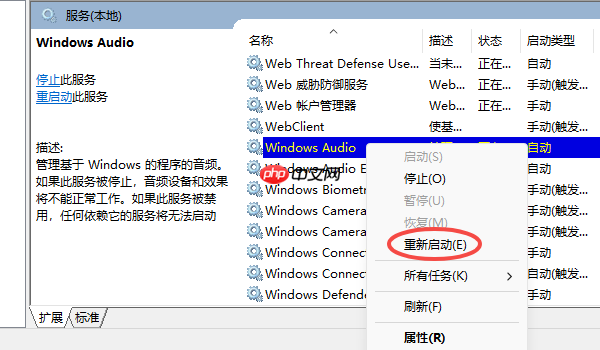
2、找到“Windows Audio”服务,检查其状态是否为“正在运行”。
3、如未运行,右键选择“启动”或“重新启动”该服务即可。
通过以上步骤逐一排查,大多数音响连接无声的问题都能迅速解决。如果还遇到网卡、显卡、蓝牙或声卡等驱动相关故障,也可以使用“驱动人生”进行全面检测与修复,该软件支持驱动安装、更新、备份等多种功能,操作便捷,兼容性强。




