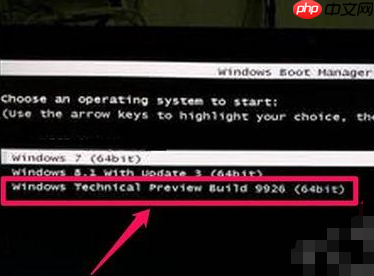
easybcd是一款功能强大的多系统引导修复工具,许多用户在安装完windows 10后发现启动项缺失,不知道如何添加。下面将为大家详细介绍如何使用easybcd引导windows 10系统,希望能为你提供帮助。
如何使用EasyBCD添加Win10引导
首先,前往官方网站或可信渠道下载并安装EasyBCD工具。
EasyBCD支持轻松管理多个操作系统的启动项,特别适用于拥有双系统或多系统环境的用户。当系统已安装但开机界面不显示时,可通过本工具快速修复。
启动EasyBCD程序后,进入主界面,点击左侧菜单中的“高级设置”选项。如下图所示:


- 进入高级设置页面后,在右侧区域找到并点击“添加新条目”按钮,随后切换到“Windows”选项卡,选择对应的操作系统类型(如Windows 10/11)。

- 接着,在下方的“驱动器”下拉菜单中,选择安装Windows 10所在的分区(通常是C盘或其他系统盘),确保选对系统所在位置,然后点击右下角的“保存设置”按钮完成配置。

- 设置完成后重启计算机,此时你会发现Windows 10的启动项已经成功出现在启动菜单中,并且可以正常进入系统。