



我们在使用word软件时,不少用户想要退出文档的修改模式,却不清楚具体操作步骤。下面为大家整理了详细的退出方法,一起来看看吧!
如何退出Word的修改模式
方法一:通过审阅功能关闭修订显示
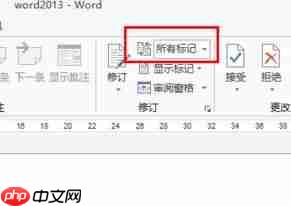
1、点击顶部菜单栏的“审阅”选项;
2、找到“修订”按钮并点击;

3、在“修订”旁边的下拉菜单中,将“所有标记”更改为“无标记”;


NopCommerce 基于ASP.NET4.0
下载
本次版本没有大的新功能,因为我们主要重点放在ASP.NET 4.0迁移,更多的功能维护和修改漏洞,但我们有做出以下修改亮点:移到ASP.NET4.0(需要装VS2010用于源代码编辑)简化数据访问。目前使用ORM(Entity framework 4.0)集成QuickBook性能优化以下方面有提升:USA EPAY(集成)支付模块(感谢Chris Curtis)QuickPay支付方式中添加了退
这样文档就会恢复为干净的最终版本,不再显示任何修改痕迹。
方法二:设置显示为最终状态
1、进入“审阅”菜单;
2、在“审阅”工具栏左侧的视图选项中,点击下拉箭头;
3、选择“最终状态”即可将文档切换为修改完成后的显示模式。
附加设置建议(适用于旧版Word)
- 进入“工具”→“选项”→“修订”
将“修改过的格式”和“修改过的行”的“标记”方式设置为“无” - 再进入“工具”→“选项”→“保存”
取消勾选“嵌入智能标记”,避免保存时保留不必要的修订信息
通过以上操作,即可彻底退出Word的修改模式,还原为普通编辑状态。




