Adobe Reader XI怎么实现文档朗读功能
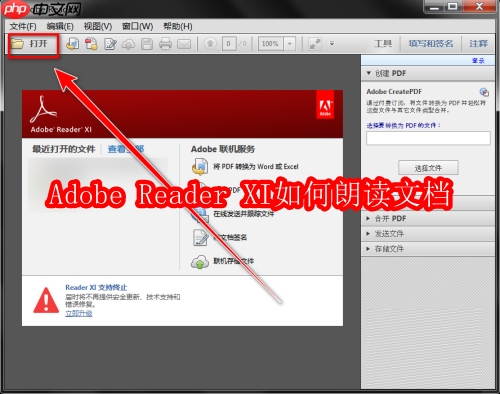
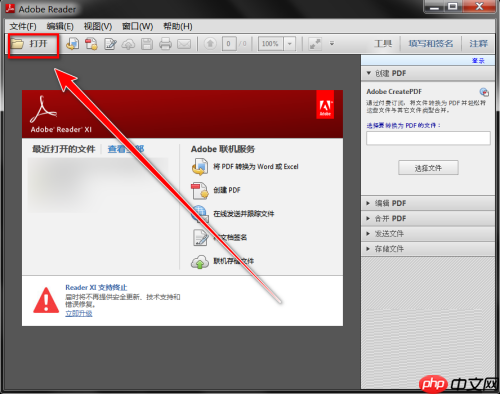
1、启动Adobe Reader XI程序,找到工具栏上的“打开”按钮并点击(参考下图)。
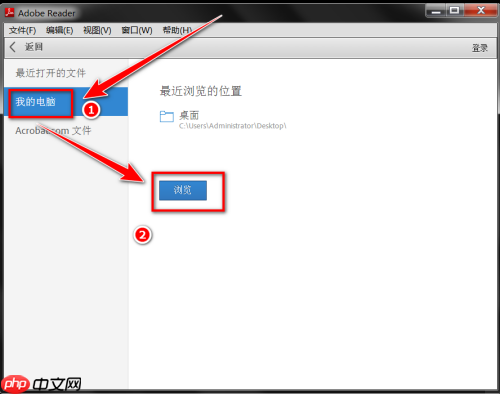
2、在弹出的窗口中选择“我的电脑”,然后点击“打开”继续操作(如下图所示)。
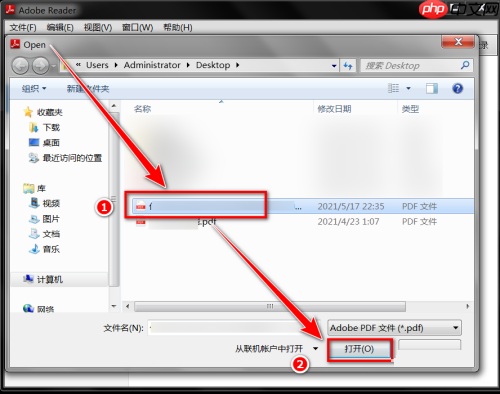
3、浏览并选中需要朗读的PDF文件,确认后点击“打开”将其加载到阅读器中(如图所示)。
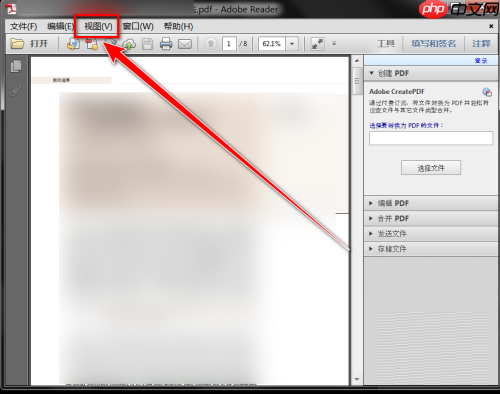
4、文档打开后,切换到顶部菜单栏,点击“视图”选项(如下图提示)。

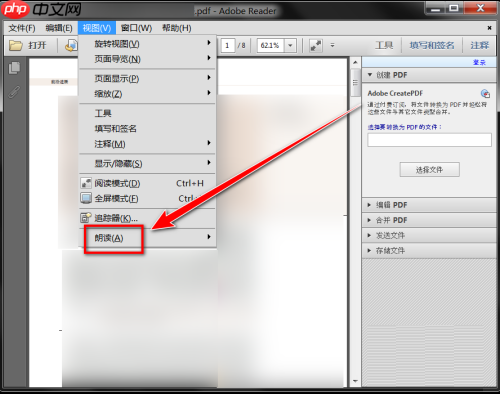
5、在“视图”下拉菜单中,将鼠标移至“朗读”功能项上(如图所示)。
6、接着在展开的子菜单中选择“开启朗读”,启用语音朗读功能(参考下图操作)。
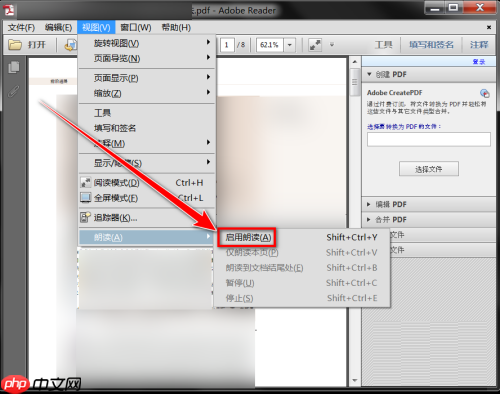
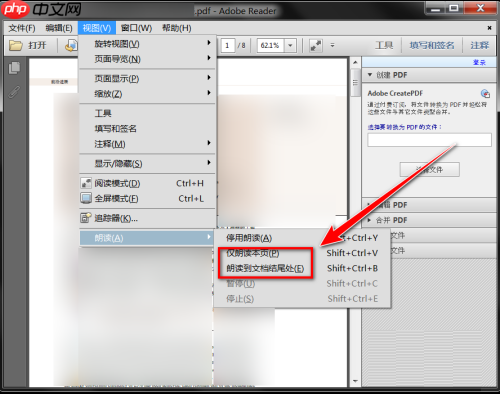
7、再次按照第4和第5步进入“朗读”菜单,此时可根据需求选择“仅朗读本页”或“朗读到文档结尾处”,即可开始自动朗读文档内容(如图所示)。