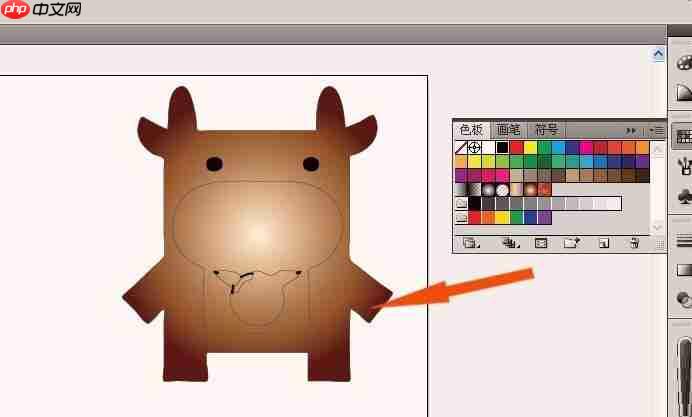
如何在Adobe Illustrator中将图片转为路径图
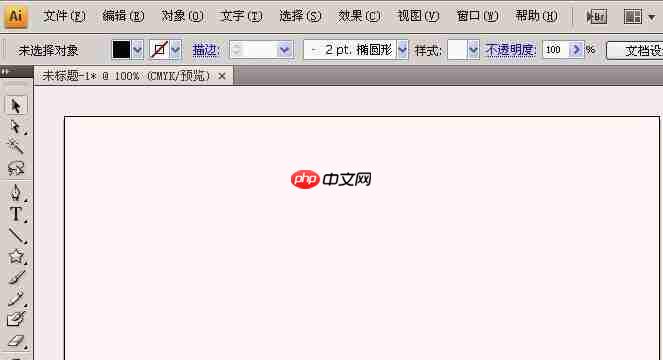
启动Adobe Illustrator后,点击【文件】菜单中的【新建】,创建一个空白画布用于后续操作,如图所示。
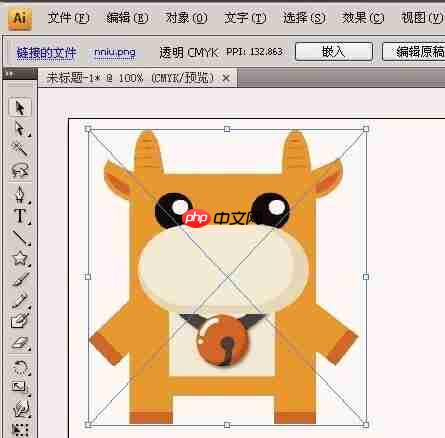
接着,在【文件】菜单中选择【置入】功能,导入一张卡通图像。导入完成后,使用鼠标左键选中该图片,准备进行下一步处理,如下图所示。
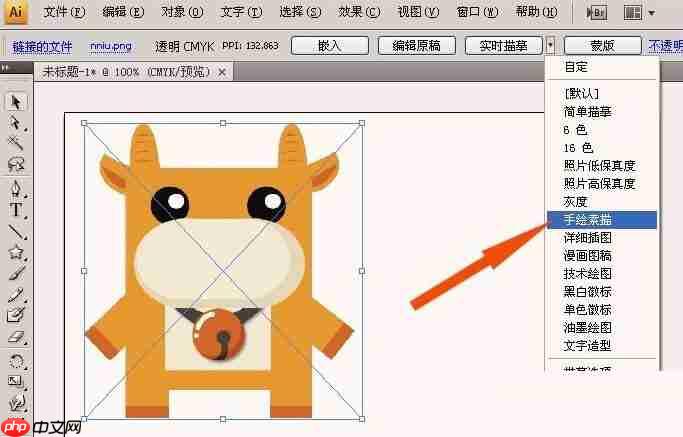
在顶部菜单栏找到【实时描摹】按钮,点击其下拉菜单并选择【手绘素描】预设效果,如下图所示。
此时,图像将自动转换为黑白线条风格的素描图,呈现出类似手绘的轮廓效果,如图所示。
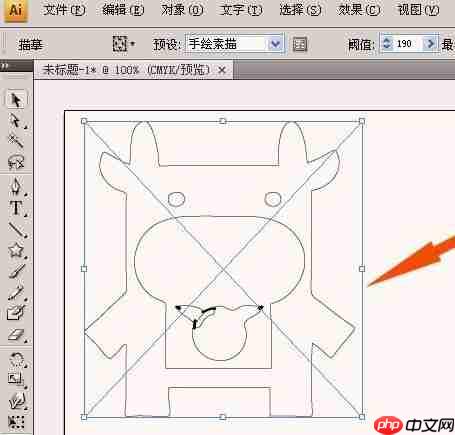
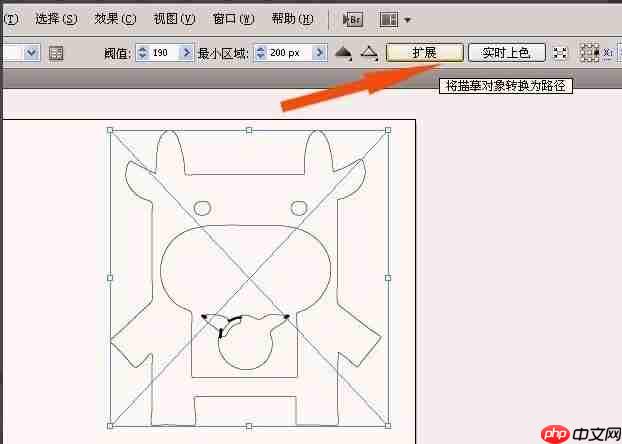
接下来,点击菜单栏中的【扩展】按钮,将当前的描摹对象转换为可编辑的矢量路径,如下图所示。

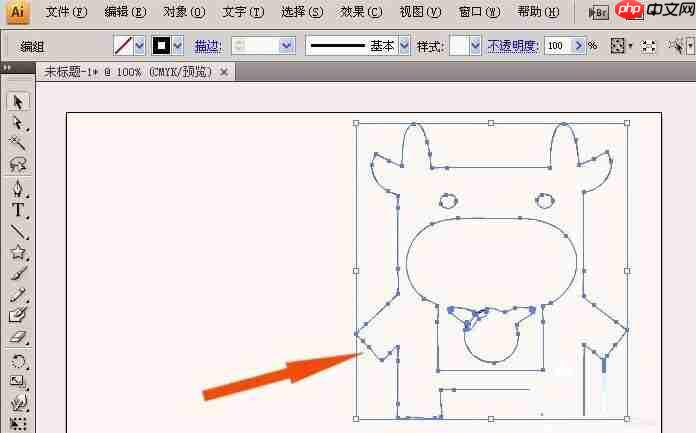
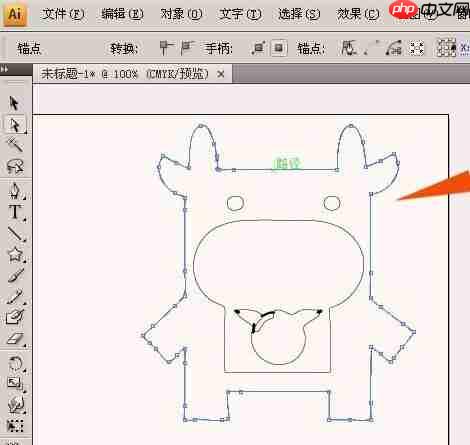
完成扩展后,原图像已变为由锚点和路径构成的矢量图形,即可视为路径图,如下图所示。
选择左侧工具栏中的【选择工具】(黑色箭头),如图所示。
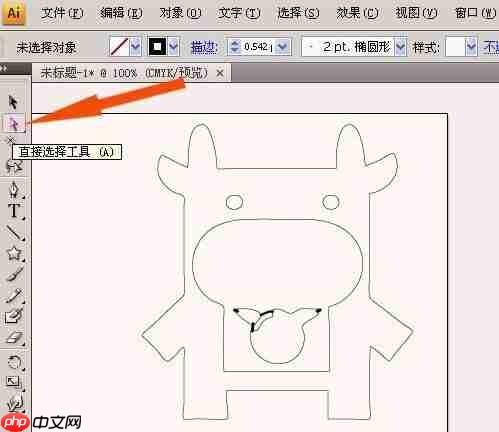
用鼠标左键点击路径图中的任意封闭区域,即可选中该路径,随后可为其填充颜色,实现上色操作,如下图所示。
最后,打开【颜色面板】,选择棕色作为填充色应用到所选路径区域,如下图所示。通过以上步骤,便成功将位图转换为可自由上色的路径图。