


在photoshop中创建基础文字并保持可编辑状态;2. 通过描边、渐变叠加、阴影和浮雕等图层样式增强艺术感;3. 使用文字变形工具或转为形状后调整锚点,增加动感与个性;4. 结合剪贴蒙版叠加纹理或添加装饰元素,提升设计层次。灵活运用工具即可制作出具有海报或logo效果的艺术字。

在 Photoshop 中制作艺术字(艺术字体设计)并不复杂,关键在于结合图层样式、变形工具和创意效果。以下是具体操作方法,帮助你快速上手。
1. 创建基础文字
打开 Photoshop,新建一个画布。选择左侧工具栏的“文字工具”(T),在画布上点击并输入你想要的文字。选择合适的字体,建议使用粗体或设计感强的字体,便于后续效果处理。
输入完成后,文字会自动生成一个文字图层,保持文字为可编辑状态,方便后续调整。
2. 添加图层样式增强艺术感
双击文字图层打开“图层样式”面板,通过以下几种样式提升视觉效果:
- 描边:添加外发光或描边,让文字轮廓更突出
- 渐变叠加:用彩色或金属质感渐变替代纯色,增加层次
- 投影/内阴影:增加立体感,让文字“浮”在背景上
- 斜面与浮雕:打造3D效果,适合标题类艺术字
3. 变形文字增加设计感
选中文字图层,点击顶部菜单的“文字” → “转换为形状”,这样可以自由变形。或者使用“文字工具”下的“创建文字变形”按钮(字母T旁边有个弯曲线图标)。
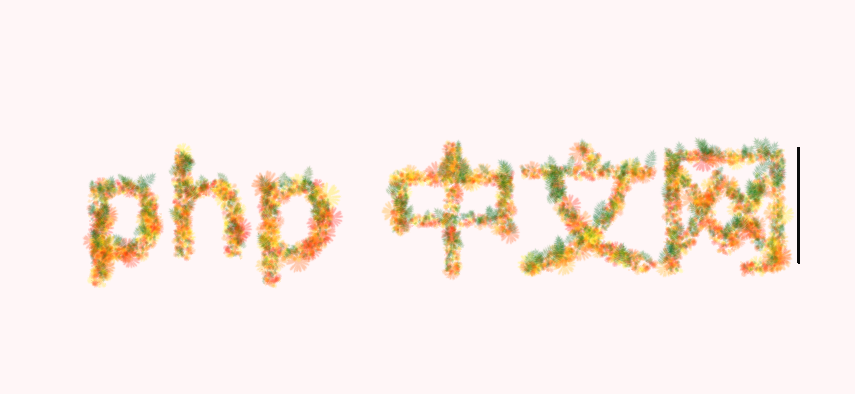
选择“旗帜”、“弧形”、“波浪”等预设样式,调整弯曲度和方向,让字体更具动感。
4. 手动调整与创意融合
将文字转为形状后,可以用直接选择工具(A)调整锚点,修改字形,打造个性化艺术字。
还可以叠加图案:
- 将纹理图层放在文字上方,按住Alt键点击两图层之间,创建剪贴蒙版,让纹理只显示在文字区域内
- 使用画笔在文字上添加光效、涂鸦或装饰元素
基本上就这些。多尝试不同字体、颜色搭配和样式组合,就能做出海报、LOGO级别的艺术字效果。关键是灵活运用图层样式和变形功能,发挥创意。不复杂但容易忽略细节。




