



作为全球最受欢迎的游戏平台之一,steam有时也会出现连接异常的情况。当你在浏览商店或社区时,突然遇到错误代码118(显示“无法连接至steam网络”),这多半是由于本地网络设置或dns解析问题所致。别担心,以下是几个简单有效的解决方法,帮你迅速恢复steam的正常使用!

方法1:排查基础网络状况
重启网络设备:将路由器或光猫断电,等待60秒后再重新通电启动。
更换网络环境:尝试连接手机热点,判断是否为当前Wi-Fi网络的问题。
方法2:刷新DNS缓存
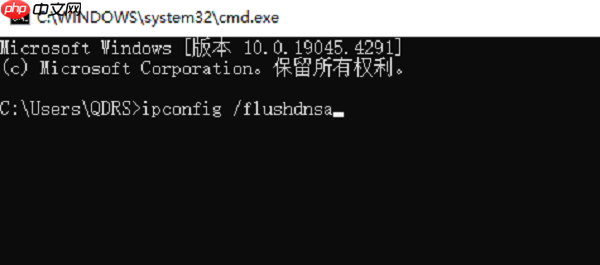
DNS缓存出错可能导致无法正确访问服务器,执行以下步骤清除缓存:
按下 Win+R 键打开运行窗口,输入 cmd 并回车。
在命令提示符中输入 ipconfig /flushdns 后回车,若提示“已成功刷新DNS缓存”则表示操作完成。
方法3:临时关闭防火墙或安全软件
某些防护软件可能会误判并拦截Steam的网络请求:
进入控制面板 → 系统和安全 → Windows Defender 防火墙,暂时关闭防火墙功能。
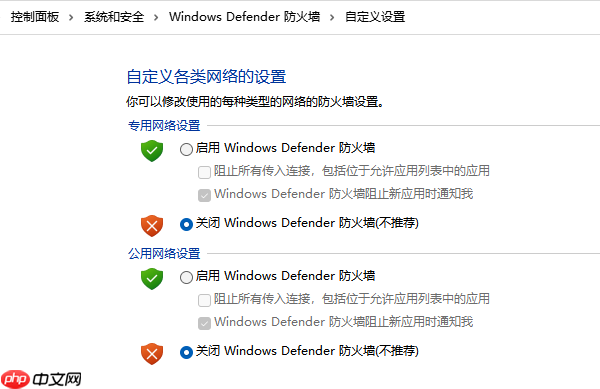

退出正在运行的第三方杀毒程序,例如360安全卫士、火绒等。
方法4:检查并更新网卡驱动
网络驱动问题常常被忽视,但却是导致连接不稳定的重要原因。若你经常遇到断连或频繁报错,可能是网卡驱动版本过旧或存在兼容性问题。
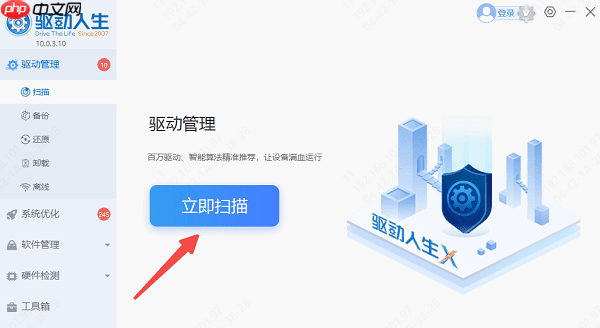
对于不熟悉手动操作的用户,推荐使用“驱动人生”工具一键检测与修复。
点击下方链接下载并安装该工具。
启动软件后 → 点击“立即扫描”,系统将自动识别存在问题的驱动。
定位到网卡驱动 → 点击“升级驱动”即可完成更新。
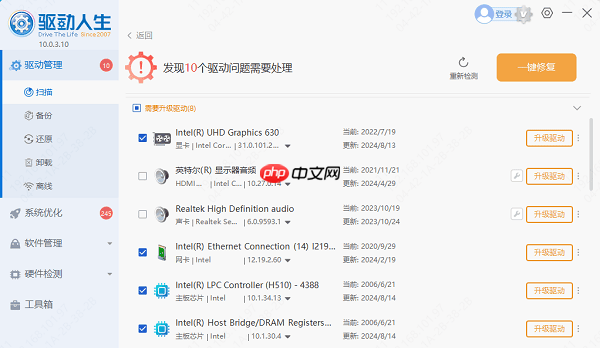
该工具不仅能升级驱动,还能优化网络配置,有效避免因驱动冲突引发的Steam连接失败,非常适合新手用户使用!





