



很多朋友在使用电脑时会发现设备管理器中找不到蓝牙选项,导致无法连接无线耳机、蓝牙键盘、鼠标等外设。这通常是由于蓝牙驱动未安装、蓝牙功能被禁用、系统设置异常或硬件问题引起的。设备管理器里没有蓝牙怎么办?别担心,下面为你整理了几种有效的解决方法。

一、确认电脑是否具备蓝牙功能
1、按下 Win+I 快捷键打开“设置”,进入“设备”界面,点击左侧的 “蓝牙和其他设备”;
2、如果页面中存在“蓝牙”开关,并能进行开启或关闭操作,说明你的电脑支持蓝牙功能;
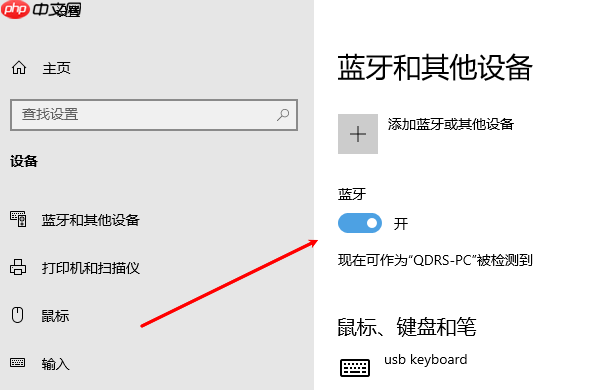
3、对于较早的台式机型号,可能本身不具备蓝牙模块,需通过外接USB蓝牙适配器来实现蓝牙连接。
二、在设备管理器中显示被隐藏的设备
有时蓝牙设备因系统策略被隐藏,需手动开启显示:
1、右键点击 此电脑 → 管理 → 设备管理器,然后点击顶部菜单栏的 查看 → 显示隐藏的设备。
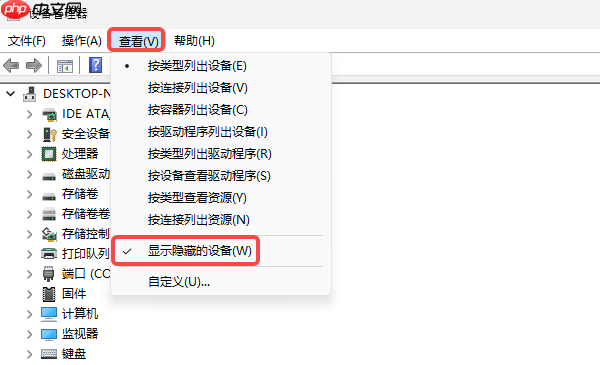
2、展开“网络适配器”或查看“其他设备”,寻找名称包含“Bluetooth”的设备。若发现带有黄色感叹号,说明驱动存在问题。
三、安装或更新蓝牙驱动程序
若确认电脑支持蓝牙但设备管理器仍无显示,大概率是驱动未安装。推荐使用驱动人生这类专业工具,可智能识别并匹配合适的蓝牙驱动,操作便捷:
1、前往官网下载并安装 驱动人生 软件。

2、启动软件后,进入“驱动管理”模块,点击“立即扫描”,系统将自动检测所有硬件状态。

3、在扫描结果中找到蓝牙相关驱动,点击“安装”或“升级”按钮完成驱动部署。
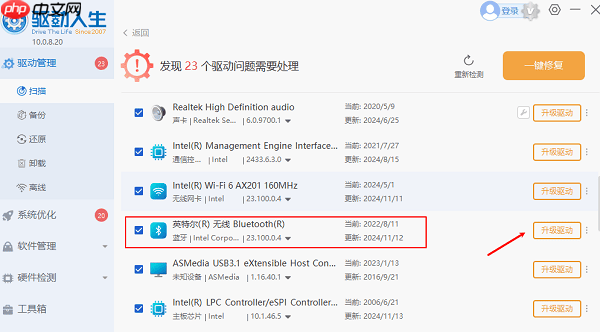
4、驱动安装完毕后重启电脑,蓝牙功能通常即可恢复正常。
四、检查 BIOS 中的蓝牙设置
部分品牌笔记本的蓝牙功能在 BIOS 层级中被关闭,导致操作系统无法识别:
1、重启电脑,在启动时按下 F2 / F10 / Del(具体按键因品牌而异)进入 BIOS 设置界面。
2、查找与 Wireless 或 Bluetooth 相关的选项,将其设置为 Enabled(启用状态)。
3、保存更改并退出,电脑将自动重启。
总结:设备管理器中缺失蓝牙设备,多数情况由驱动缺失或设置问题造成。建议优先使用驱动人生进行一键扫描与驱动修复,同时结合检查隐藏设备和 BIOS 设置,即可快速恢复蓝牙功能。





